
Video: İlk Projeni Oluştur ve Kartına Yükle
Aşağıdaki kısa video, bu sayfada anlatılan temel adımları (yeni kod sayfası, kaydetme, kart ve port seçimi, yükleme, Seri Monitör ve kütüphane kurma) baştan sona gösterir.Arduino IDE’yi Bilenler İçin: Nerede Ne Var?
1. Yeni Proje Oluşturma
IDE açıldığında karşınızaAdsız.cpp adlı boş bir kod sayfası gelir; kodunuzu doğrudan
buraya yazabilirsiniz. Yeni bir kod sayfası açmak için şu yollardan birini kullanınız:
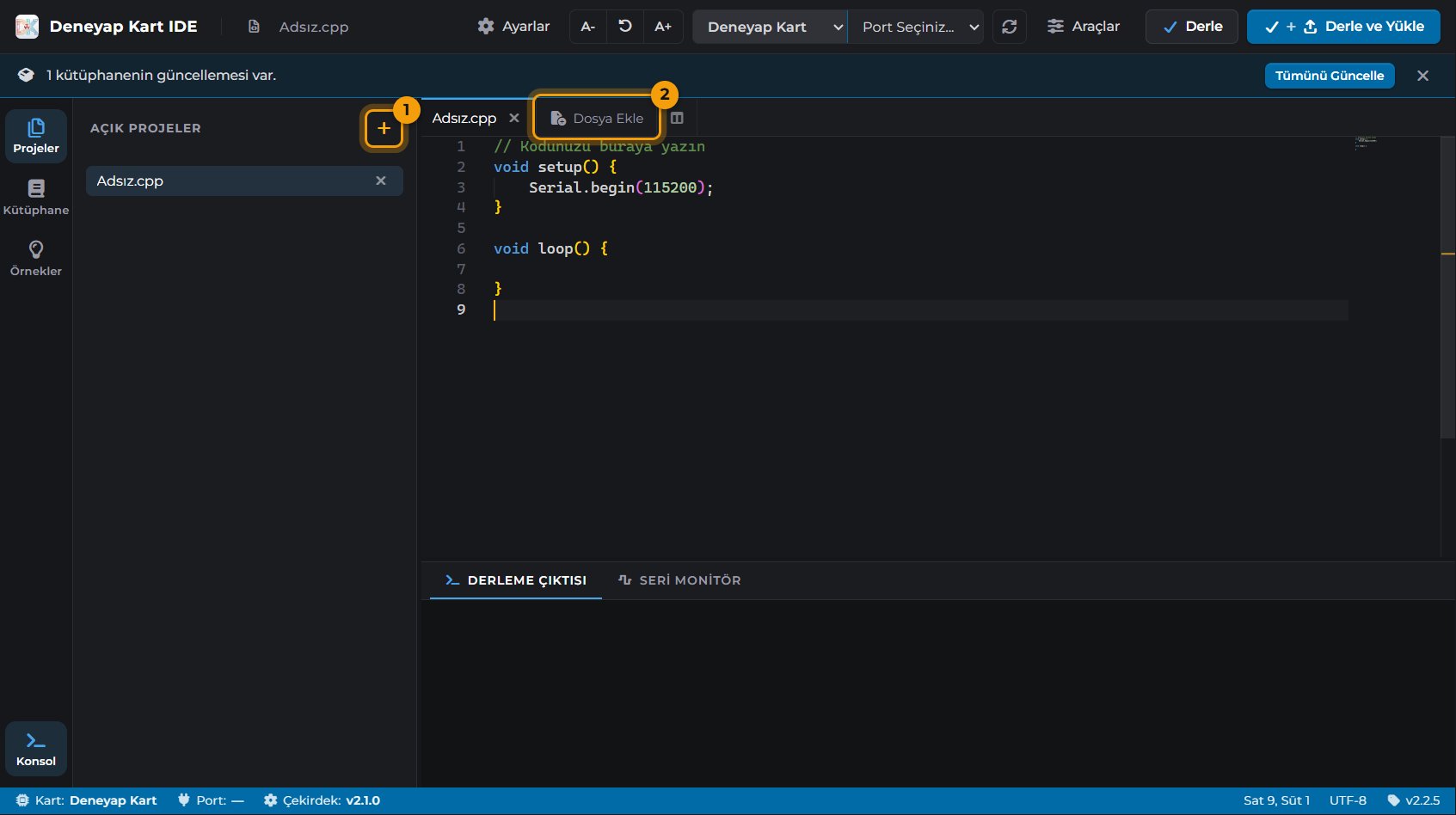
Yeni kod sayfası: Projeler panelindeki + düğmesi (1) veya sekme çubuğundaki + düğmesi (2)
- Projeler panelinin başlığındaki + düğmesi (1),
- Sekme çubuğundaki + düğmesi (2),
- Ayarlar → Yeni Dosya ya da klavyeden
Ctrl+N.
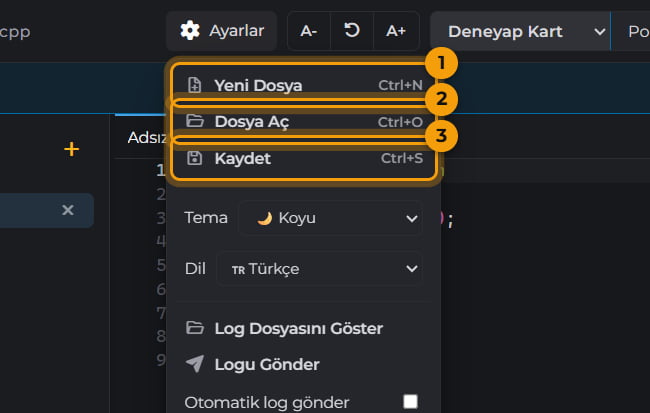
Ayarlar menüsü: Yeni Dosya (1), Dosya Aç (2) ve Kaydet (3)
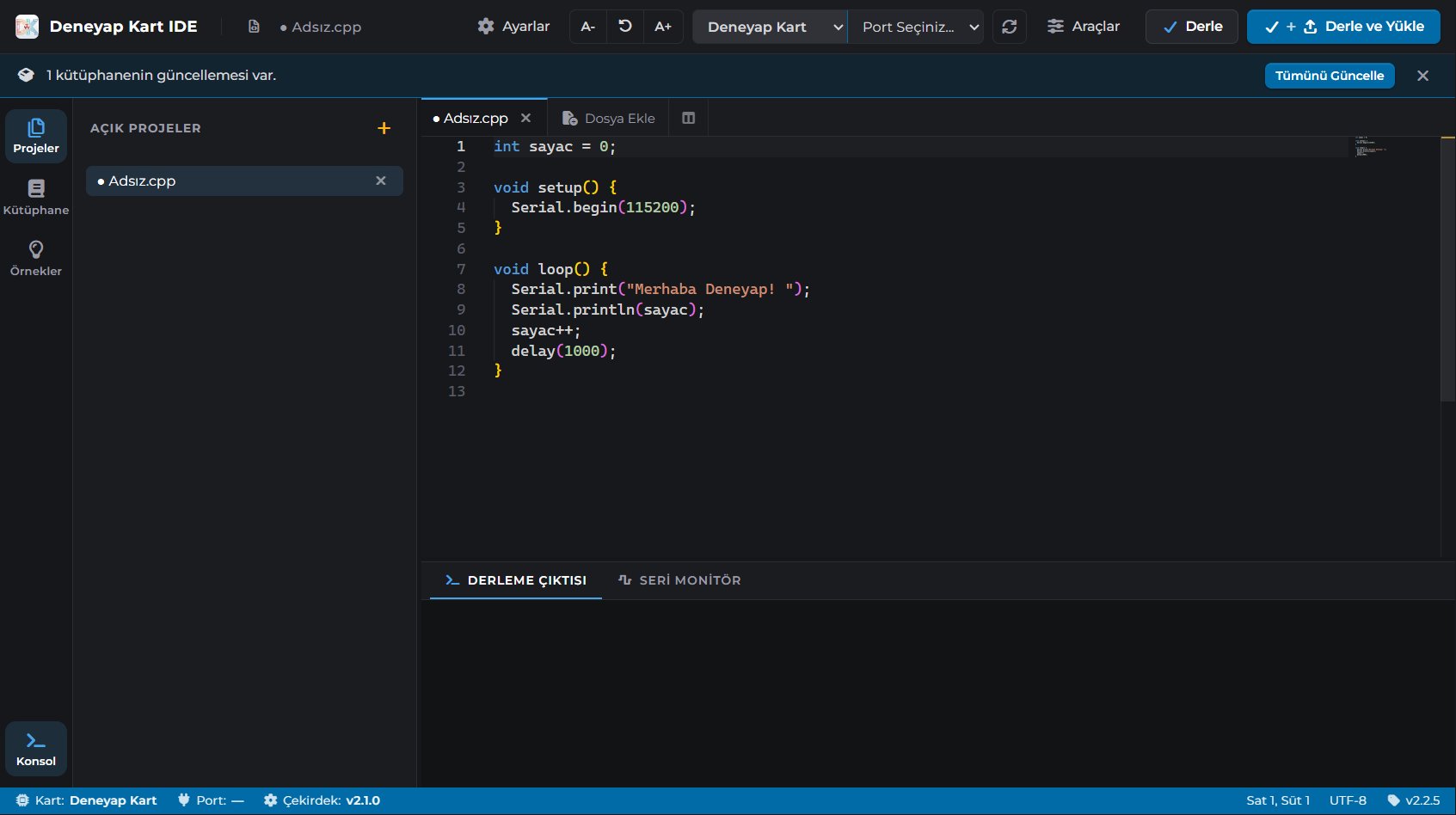
Kod editöre yazıldı
2. Projeyi Kaydetme ve Yeniden Açma
Kaydedin
Ctrl+S tuşlarına basınız (ya da Ayarlar → Kaydet). İlk kayıtta dosyanın adı ve
konumu sorulur. Dosya türü olarak Arduino Dosyası “.ino” seçmenizi öneririz; projeniz
Arduino IDE’de de açılabilir.Kaydedildiğini kontrol edin
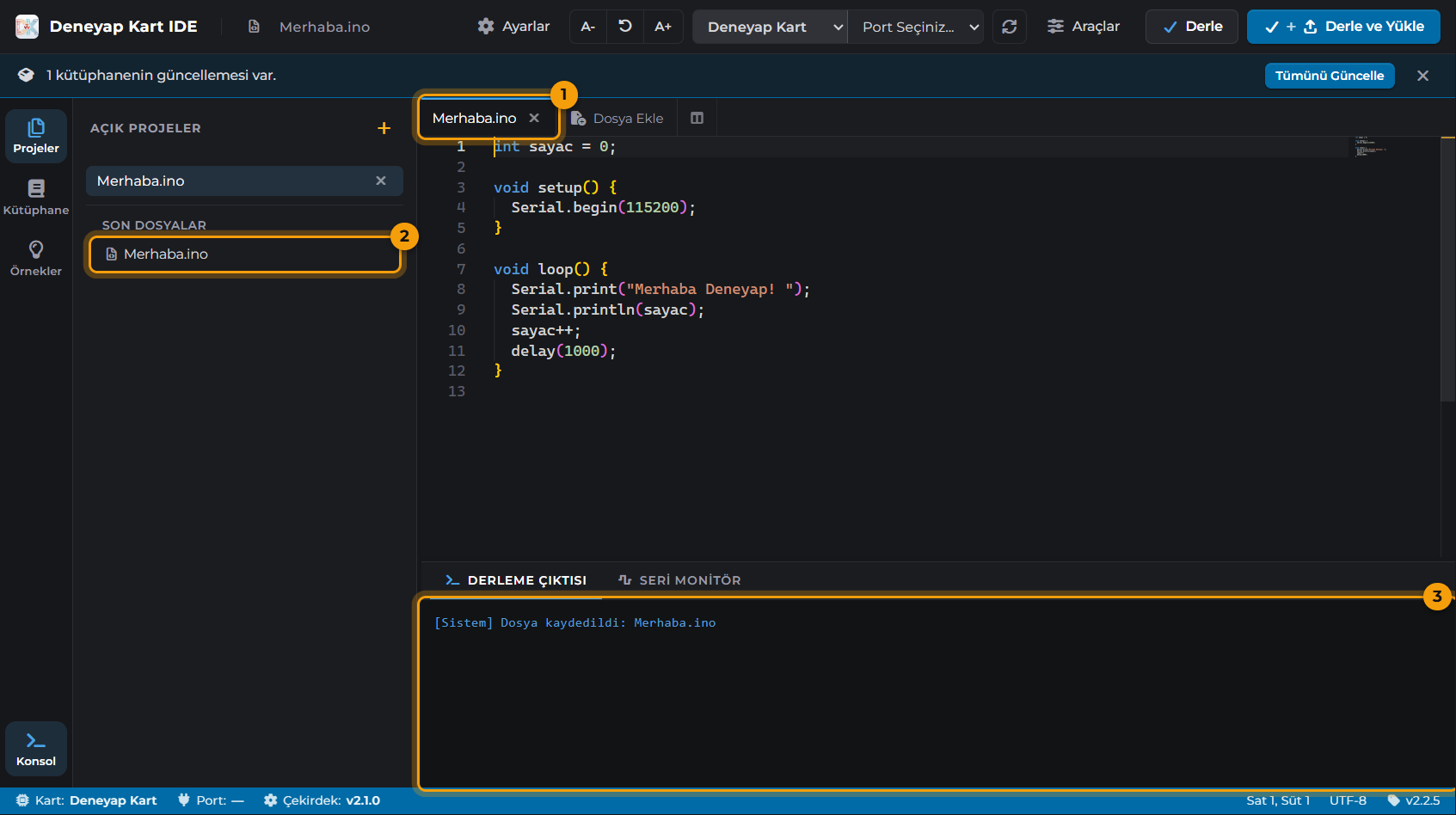
Kaydedilen dosya
Daha sonra yeniden açın
- Projeler panelindeki Son Dosyalar listesinden dosyaya tıklayınız,
- ya da Ayarlar → Dosya Aç (
Ctrl+O) ile dosyayı seçiniz, - ya da dosyayı sürükleyip IDE penceresinin üzerine bırakınız.
.h, .cpp) da projeye
birlikte eklenir.3. Kartı Bağlama, Kart ve Port Seçimi
Kartı bilgisayara bağlayın
Kart türünü seçin
Portu seçin
COM3,
macOS/Linux’ta /dev/ttyUSB0 gibi). Port görünmüyorsa Portları Yenile (3)
düğmesine basınız.
Kart listesi (1), port listesi (2) ve Portları Yenile (3)
Durum çubuğundan kontrol edin

Durum çubuğu
4. Derleme ve Karta Yükleme

Derle (1) ve Derle ve Yükle (2) düğmeleri
- Derle (1): Kodunuzda hata olup olmadığını kontrol eder, karta bir şey yüklemez.
- Derle ve Yükle (2): Kodu derler ve seçili porttaki karta yükler.
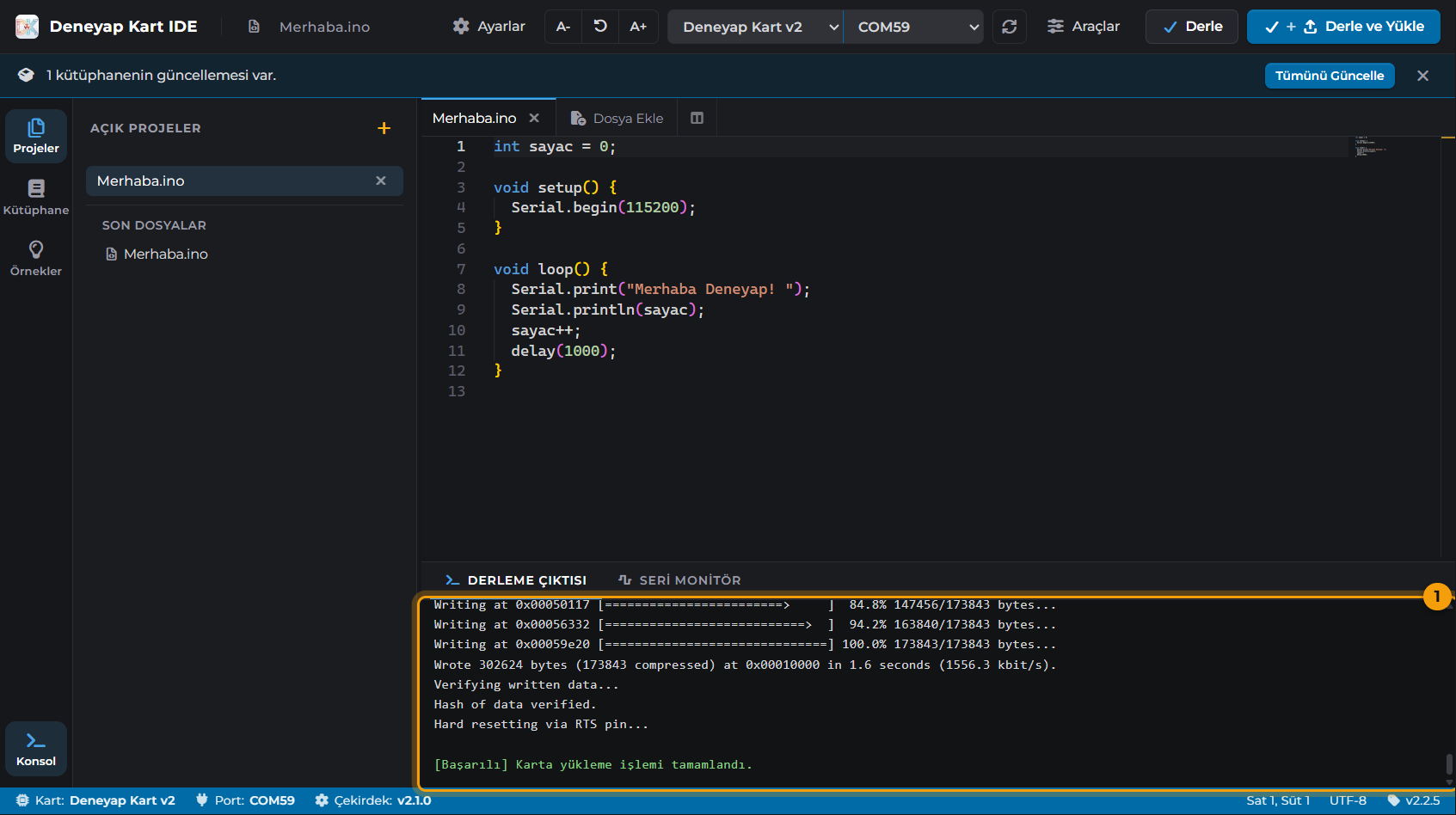
Başarılı bir yüklemenin çıktısı
5. Seri Monitör ile Karttan Veri Okuma
KartınızınSerial.print ile gönderdiği mesajları görmek için alt paneldeki
Seri Monitör sekmesini açınız.
Portu seçin
Baud hızını ayarlayın
Serial.begin(...) değeriyle aynı yapınız. Örnek
kodumuzda bu değer 115200’dür.Bağlanın
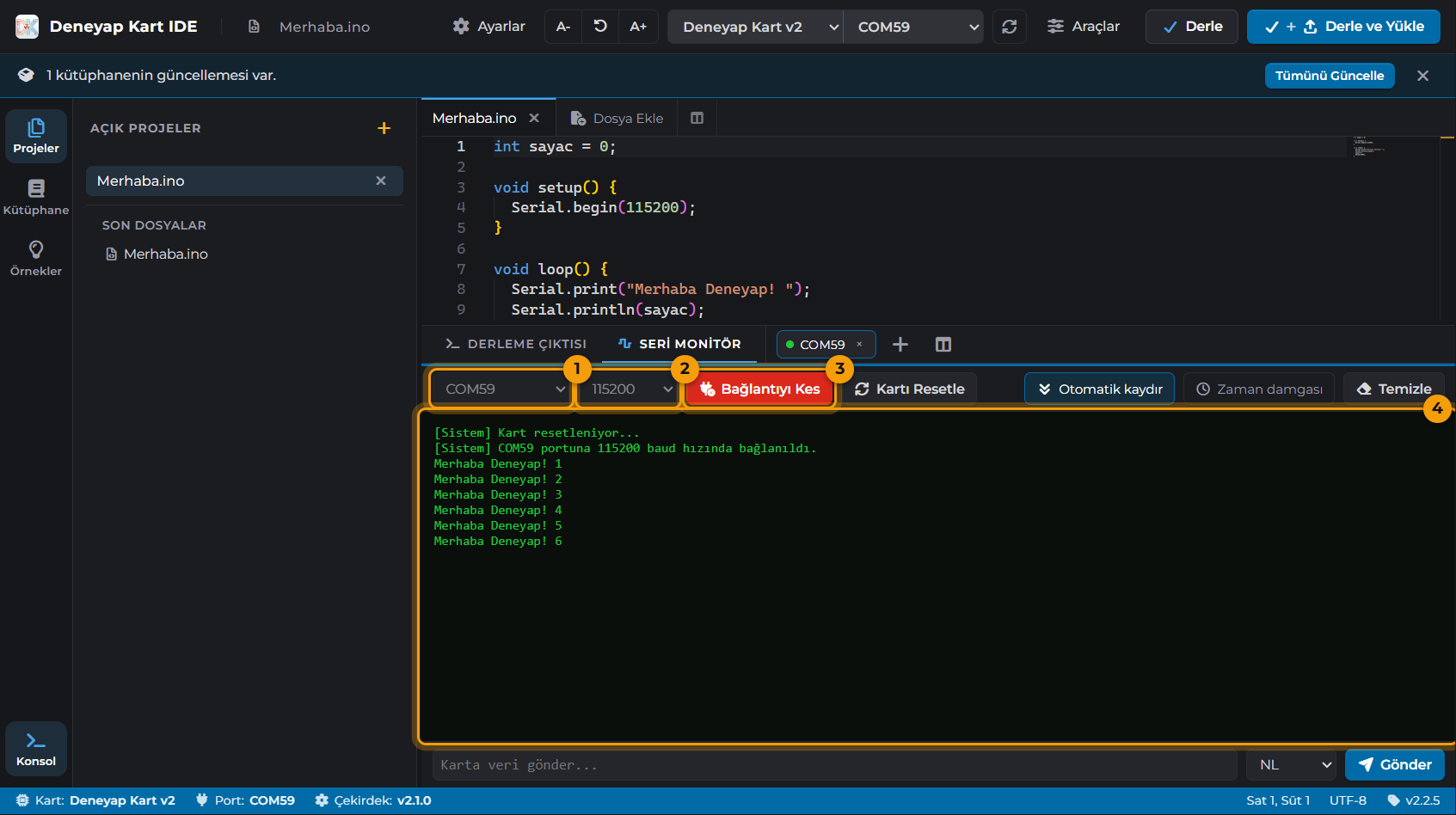
Seri Monitör: port (1), baud hızı (2), Bağlan / Bağlantıyı Kes (3) ve çıktı alanı (4)
- Kartı Resetle (1): Kartı yeniden başlatır; programınız baştan çalışır.
setup()içinde yazdırdığınız mesajları görmek için kullanışlıdır. - Bağlantıyı Kes (2): Seri bağlantıyı kapatır. Bağlı değilken aynı düğme Bağlan olarak görünür.
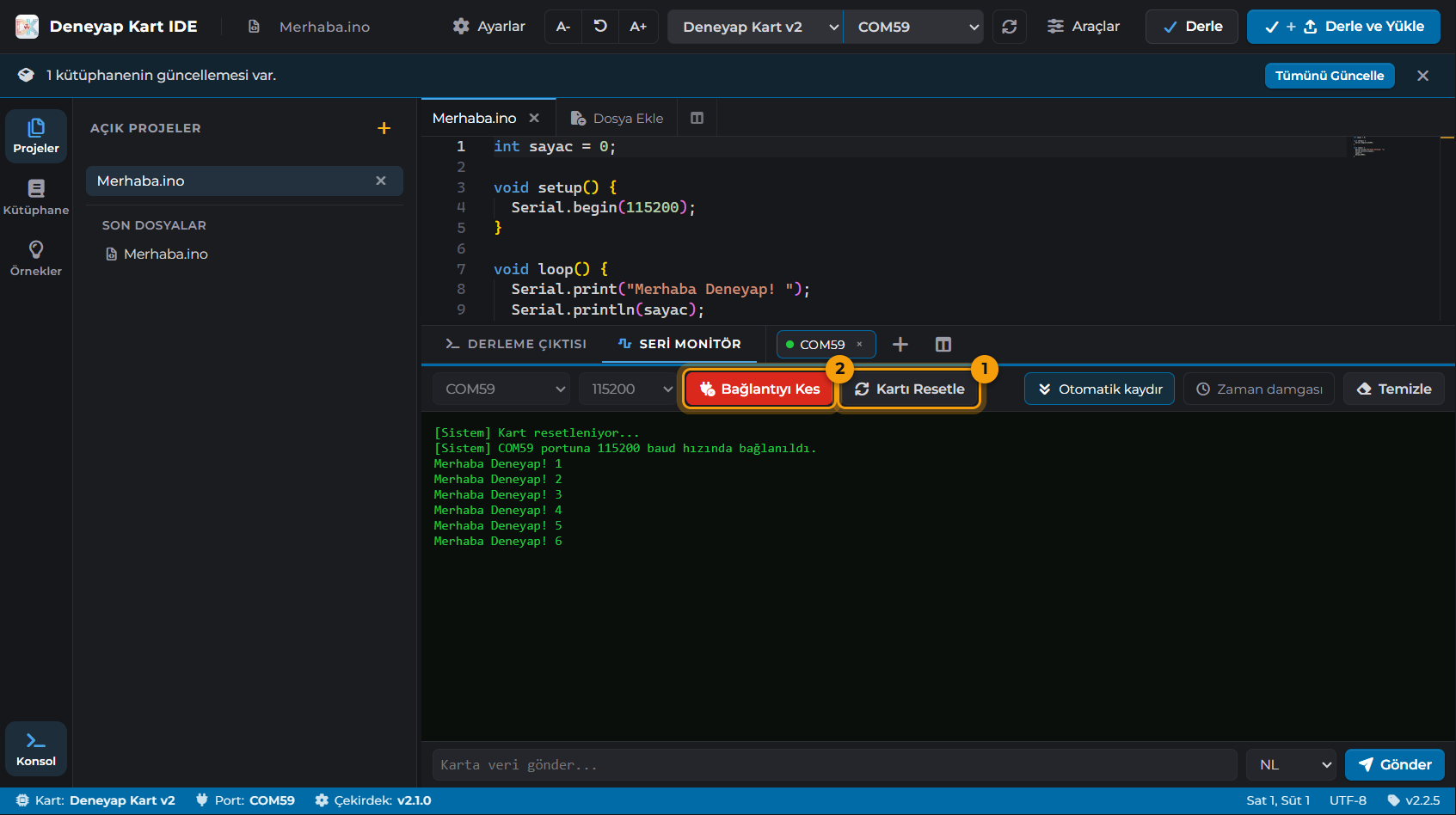
Kartı Resetle (1) ve Bağlantıyı Kes (2)
6. Hazır Örnekleri Açmak
Örnekler panelini açın
Bir örnek seçin
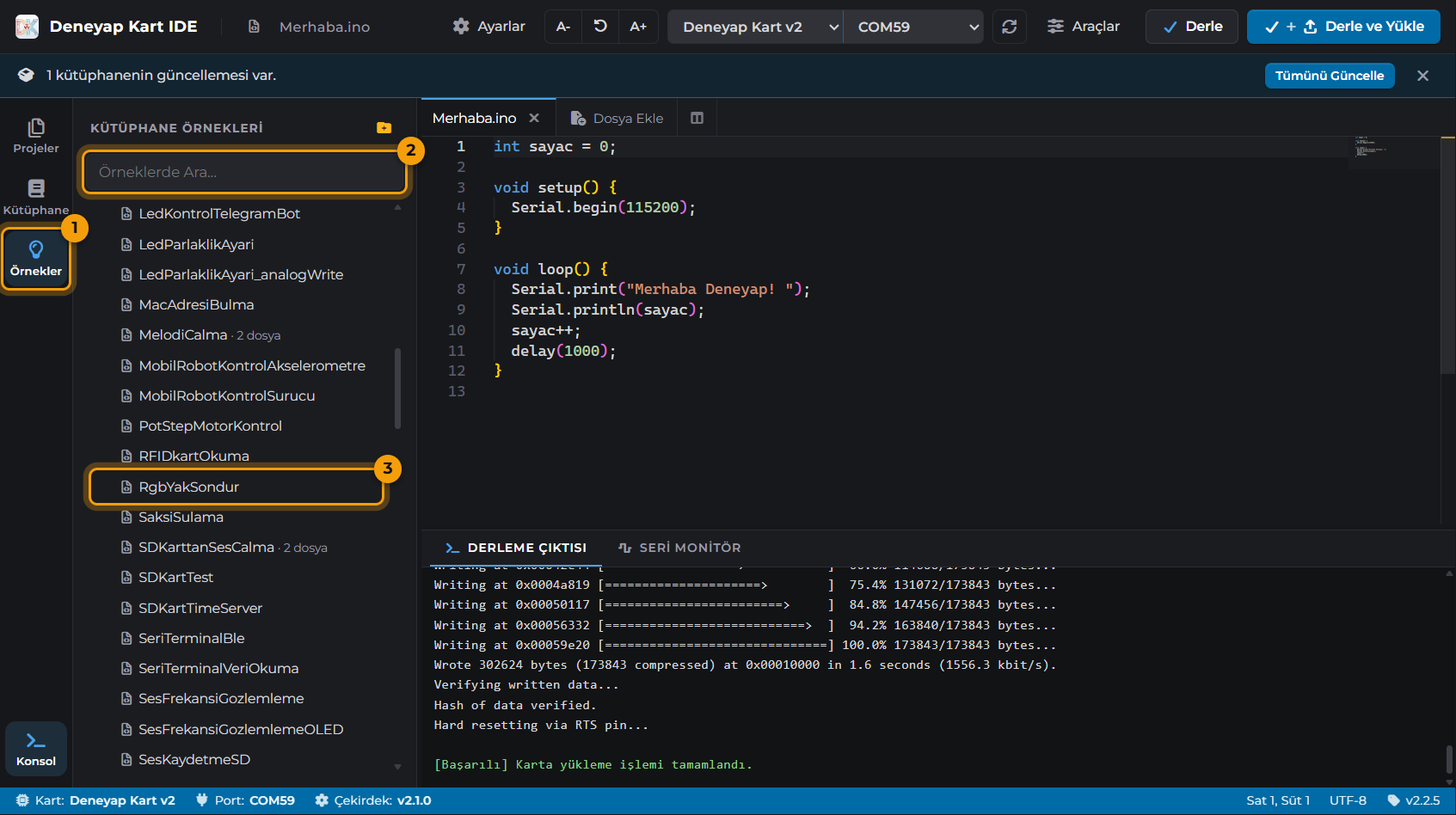
Örnekler paneli: Deneyap → RgbYakSondur
Örneği yükleyin
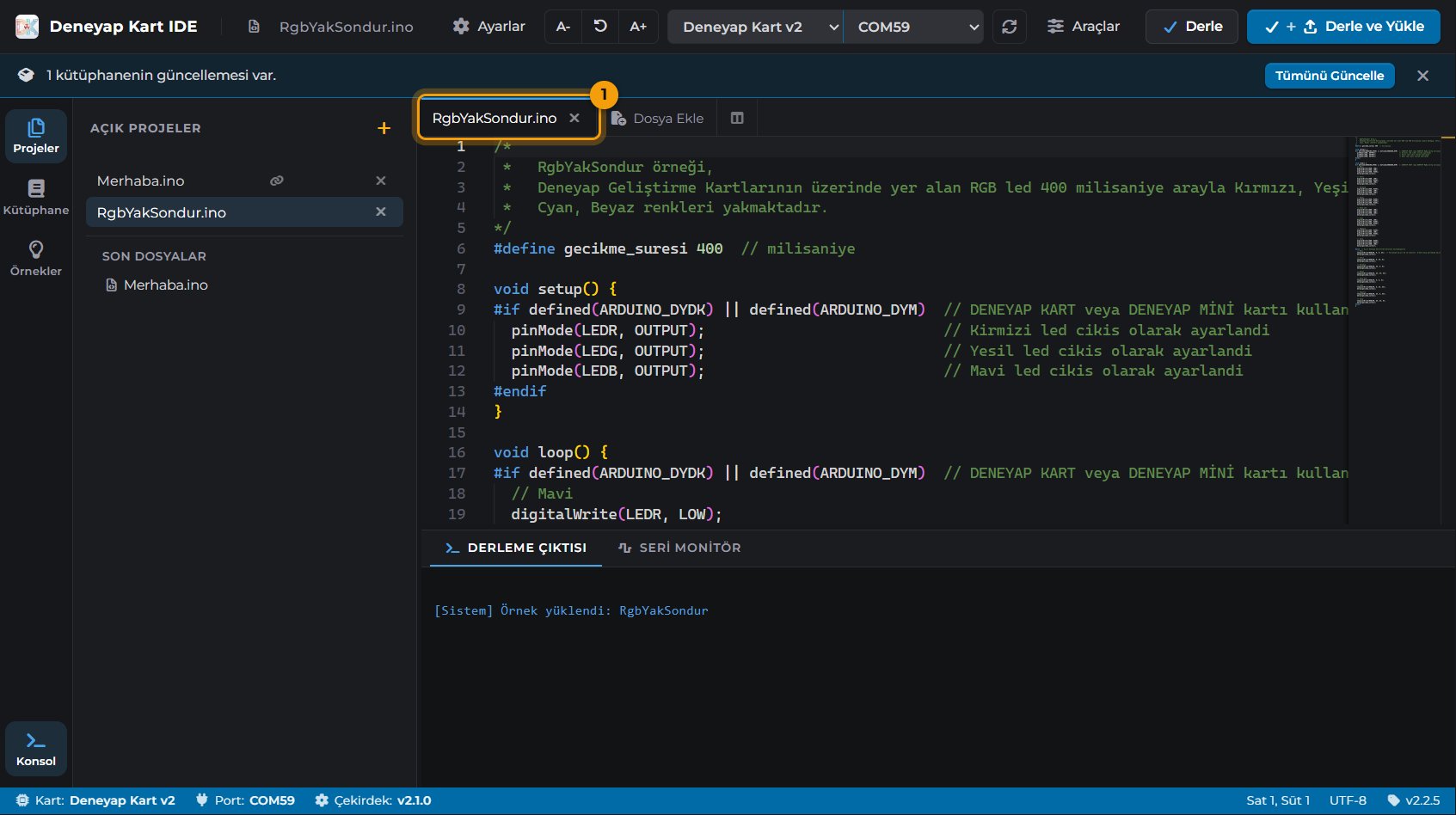
Açılan örnek
7. Kütüphane Kurmak
#include <Deneyap_Servo.h>) ve
I2C LCD ekran için LiquidCrystal_I2C (#include <LiquidCrystal_I2C.h>) hazır gelir.
Aradığınızda Kurulu etiketiyle görünürler.Kütüphane panelini açın
Kütüphaneyi arayın
Enter’a basınız.Kurun
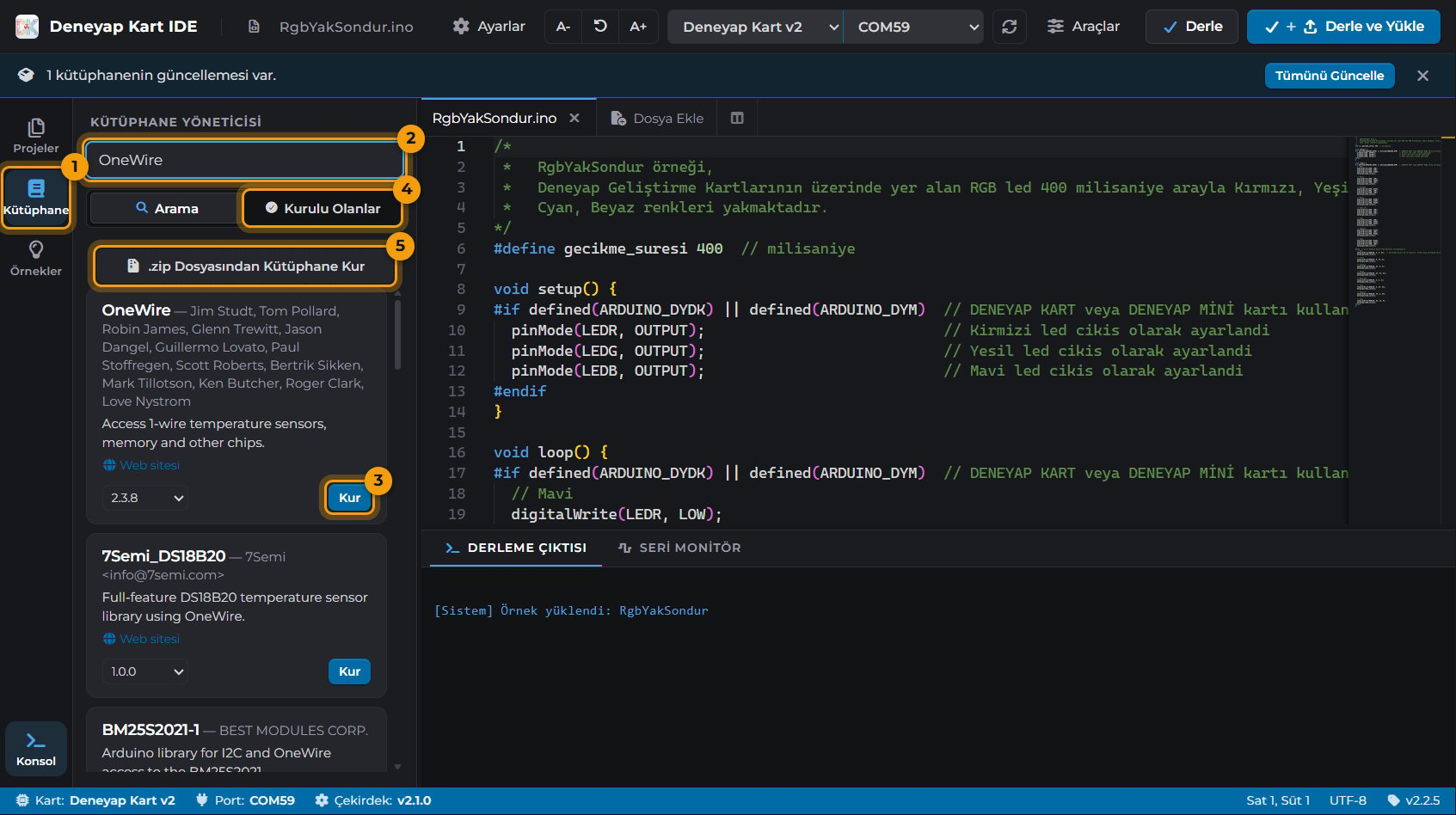
Kütüphane Yöneticisi
.zip dosyasından kurmak için
.zip Dosyasından Kütüphane Kur (5) düğmesini kullanınız.
Sık Karşılaşılan Durumlar
Port listesi boş, kartım görünmüyor
Port listesi boş, kartım görünmüyor
- Kablonun veri aktarımını desteklediğinden emin olunuz; başka bir kabloyla deneyiniz.
- Kartı başka bir USB girişine takıp Portları Yenile’ye basınız.
- Kartınız USB sürücüsü gerektiriyorsa USB Sürücünün Yüklenmesi sayfasındaki adımları uygulayınız.
- Linux’ta port görünüyor ama açılmıyorsa Hatalar ve Çözümleri sayfasına bakınız.
Yükleme portun meşgul olduğunu söylüyor
Yükleme portun meşgul olduğunu söylüyor
Yükleme karta bağlanamıyor
Yükleme karta bağlanamıyor
- Kart listesinde doğru kart türünün seçili olduğunu kontrol ediniz.
- Kartı çıkarıp yeniden takarak tekrar deneyiniz.
- Sorun devam ederse kartı elle yükleme moduna alınız: kart üzerindeki BOOT tuşunu basılı tutarken RESET tuşuna basıp bırakınız, ardından BOOT tuşunu bırakınız. Sonra Derle ve Yükle’ye basınız. Deneyap Mini ve Mini v2’de bu işlemden sonra port numarası değişebilir; port listesinden yeni portu seçiniz. Yükleme bitince kartın RESET tuşuna basarak programı başlatınız.
Seri Monitör'de anlamsız karakterler görünüyor
Seri Monitör'de anlamsız karakterler görünüyor
Serial.begin(...) değeriyle aynı değildir.
İkisini aynı değere getiriniz.Seri Monitör'de hiçbir şey görünmüyor
Seri Monitör'de hiçbir şey görünmüyor
- Kodunuzun
Serial.begin(...)ile başladığından veSerial.printile mesaj gönderdiğinden emin olunuz. setup()içindeki mesajlar bağlanmadan önce gönderilmiş olabilir; Kartı Resetle düğmesiyle programı baştan başlatınız.
Üstte "Deneyap çekirdeğinin yeni sürümü hazır" yazıyor
Üstte "Deneyap çekirdeğinin yeni sürümü hazır" yazıyor