Windows, macOS ve Linux (Debian / Ubuntu / Pardus) için kurulum adımları
Deneyap Kart IDE; Windows, macOS ve Linux için hazır kurulum dosyalarıyla dağıtılır.
Kurulum tek dosyadan yapılır; ayrıca Arduino IDE, derleyici veya Python kurmanız gerekmez —
gereken tüm araçlar uygulamanın içinde gelir.
Güncel sürüm: v2.2.4. Tüm sürümlerin ve kurulum dosyalarının listesi için
sürüm sayfasına bakabilirsiniz.
Mac’inizin işlemcisini bilmiyorsanız: Sol üstteki Apple menüsünden Bu Mac Hakkında’yı açın.
“Yonga” (Chip) satırında Apple M… yazıyorsa arm64, Intel yazıyorsa x64 dosyasını indirin.
Linux için .deb önerilir. .AppImage alternatifi de yayınlanır, ancak çalıştırmak için
terminalden iki ek adım gerekir; aşağıdaki Linux sekmesine bakınız:
Deneyap-Kart-IDE-Linux.AppImage (148 MB)
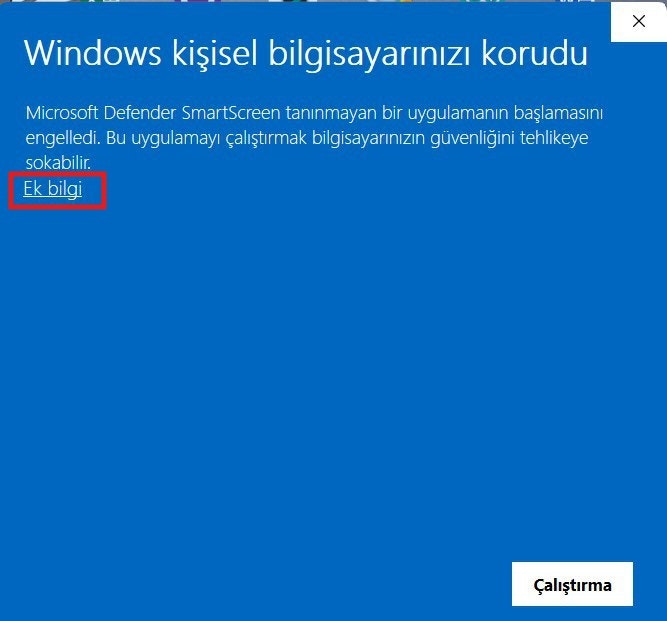
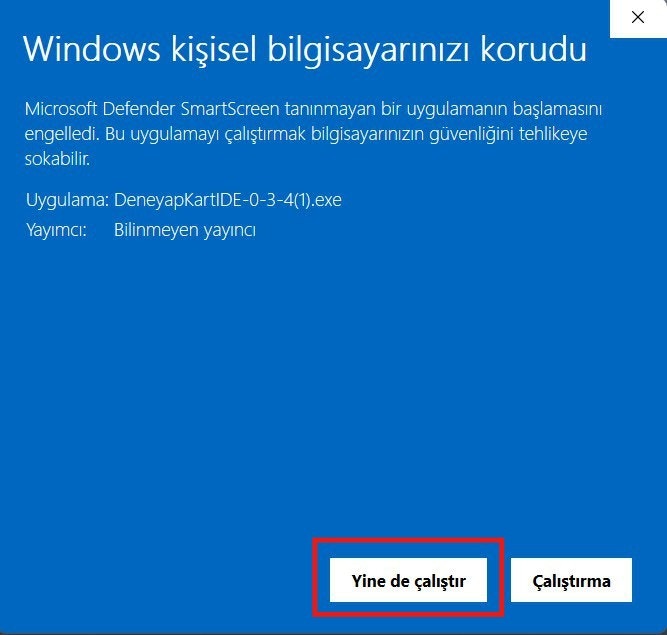
Kurulum dosyası kod imzalı olmadığı için Windows ilk çalıştırmada mavi bir
“Windows bilgisayarınızı korudu” ekranı gösterebilir. Bu bir virüs uyarısı
değildir; yalnızca “bu yayıncıyı henüz tanımıyorum” anlamına gelir.
Windows SmartScreen Uyarısı
Ek bilgi bağlantısına, ardından Yine de çalıştır düğmesine basın.
Ek Bilgi → Yine de Çalıştır
3
Kurulumun tamamlanmasını bekleyin
Kurulum sihirbazı yoktur; dosyalar kopyalanır ve işlem birkaç saniye içinde
kendiliğinden tamamlanır. Ardından uygulama otomatik olarak açılır ve
Masaüstü ile Başlat menüsüne Deneyap Kart IDE kısayolu eklenir.
1
.dmg dosyasını açın
İndirdiğiniz .dmg dosyasına çift tıklayın. İşlemcinize uygun dosyayı
indirdiğinizden emin olun (Apple Silicon → arm64, Intel → x64).
2
Uygulamayı Applications klasörüne sürükleyin
Açılan pencerede Deneyap Kart IDE simgesini Applications (Uygulamalar)
klasörüne sürükleyip bırakın.
3
Uygulamayı başlatın
Launchpad veya Applications klasöründen Deneyap Kart IDE’yi açın.
.dmg dosyaları Developer ID sertifikasıyla imzalı ve Apple tarafından
notarize edilmiştir. Bu nedenle Gatekeeper uyarı vermez; xattr gibi bir
terminal komutu çalıştırmanız gerekmez.
1
.deb dosyasını kurun
İndirdiğiniz Deneyap-Kart-IDE-Linux.deb dosyasına çift tıklayın; Yazılım
Merkezi (veya gdebi) açılır, Kur düğmesine basmanız yeterlidir — terminal
gerekmez.Terminali tercih ederseniz:
sudo dpkg -i Deneyap-Kart-IDE-Linux.deb
2
Uygulamayı başlatın
Kurulumdan sonra Deneyap Kart IDE, diğer tüm programlar gibi uygulama
menüsünde görünür ve simgesine tıklayarak açılır.
3
Seri port iznini verin (gerekirse)
Linux’ta seri portlara erişim dialout grubuna üyelik gerektirir. Kartınızı
bağladığınızda port görünmüyor veya Permission denied hatası alıyorsanız
kullanıcınızı bu gruba ekleyin:
sudo usermod -a -G dialout $USER
Değişikliğin geçerli olması için oturumu kapatıp yeniden açın.
.AppImage kullanacaksanız çift tıklama çoğu zaman çalışmaz; formatın kendi
doğası gereği hem çalıştırma izni hem de bir FUSE çalışma zamanı gerekir:
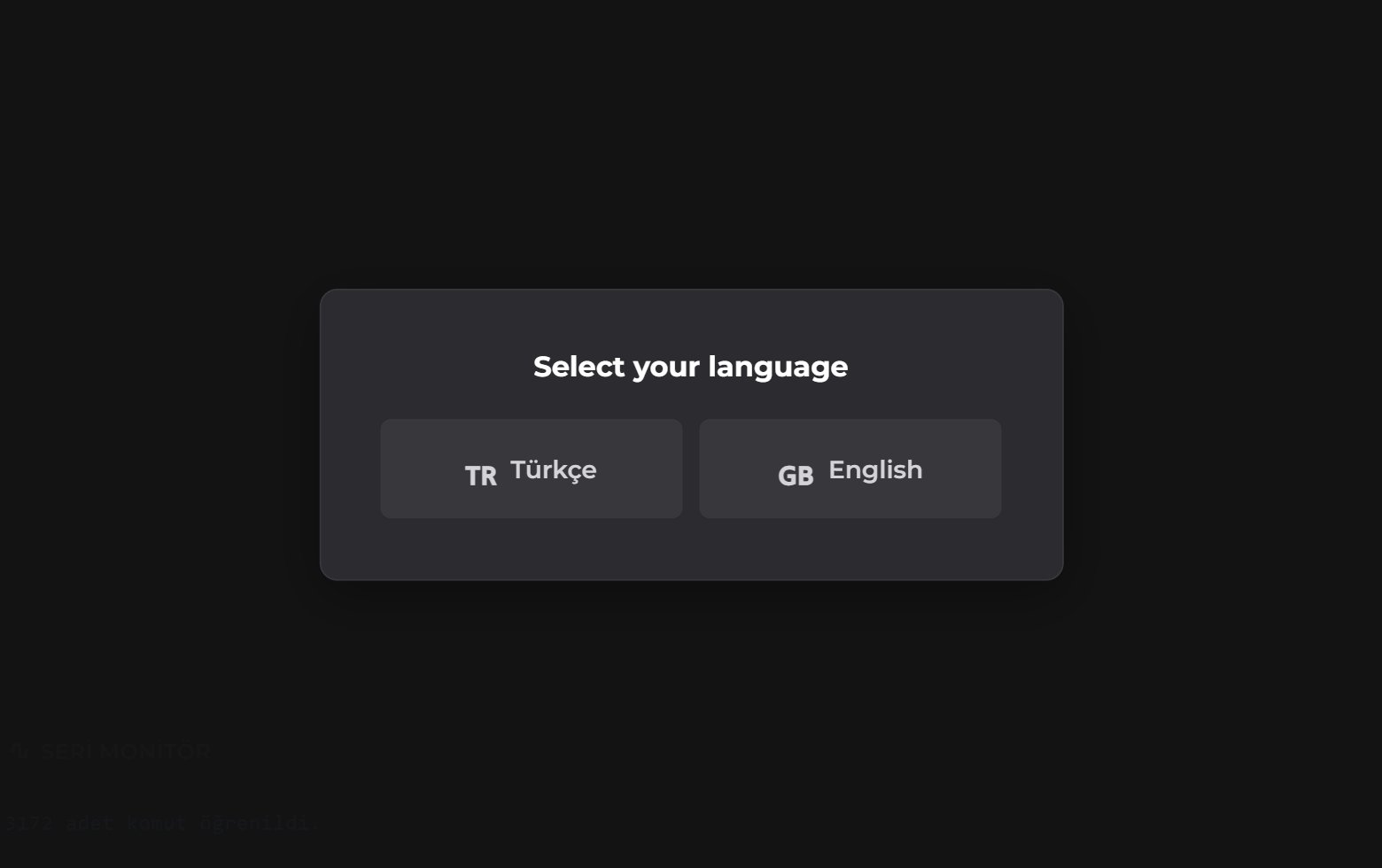
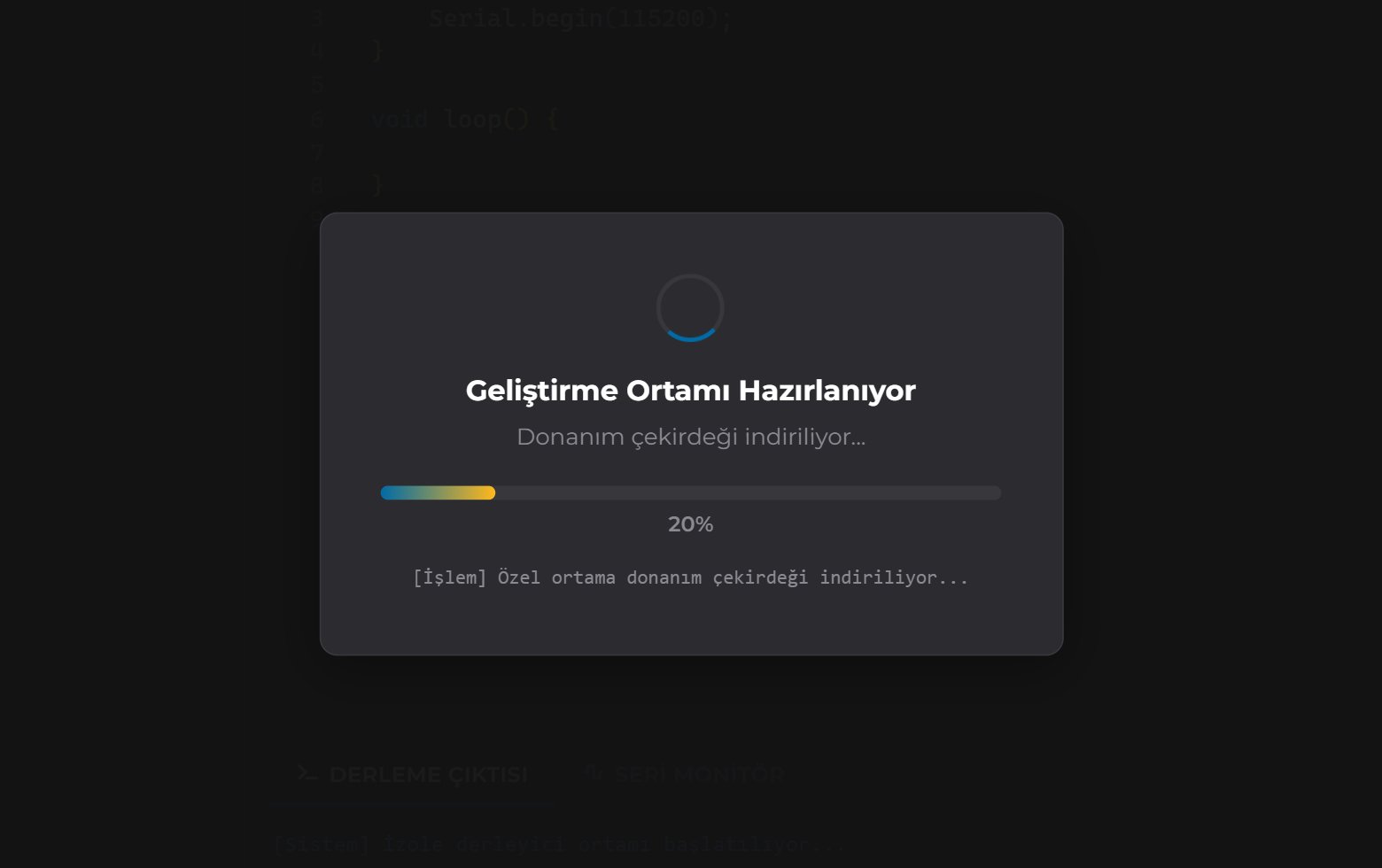
Dil seçiminden sonra Geliştirme Ortamı Hazırlanıyor ekranı belirir. Bu adımda
uygulama; Deneyap ESP32 donanım çekirdeğini, derleyici araç zincirini ve zorunlu
kütüphaneleri (Servo, DHT, RTC, RFID vb.) indirir.
Geliştirme Ortamı Hazırlanıyor Ekranı
Bu işlem yalnızca ilk açılışta bir kez yapılır ve internet hızınıza bağlı olarak
birkaç dakika sürebilir (birkaç yüz MB indirme). Ekranı kapatmadan işlemin
tamamlanmasını bekleyiniz. Sonraki açılışlarda bu ekran hiç görünmez.
İndirilen her şey ev dizininizdeki ~/.deneyapkart-ide/ klasörüne yazılır;
sistem geneline hiçbir şey kurulmaz.
Kurulum sırasında bir sorun oluşursa uygulama sizi uyarır ve Tekrar Dene
düğmesini gösterir. Çözüm için
Hatalar ve Çözümleri sayfasını
inceleyebilir veya destek@deneyapkart.org adresine e-posta gönderebilirsiniz.
Uygulama her açılışta yeni bir sürüm olup olmadığını sessizce kontrol eder. Yeni
sürüm varsa ekranın üst kısmında “Yeni sürüm var: v… (şu an v…)” şeklinde bir
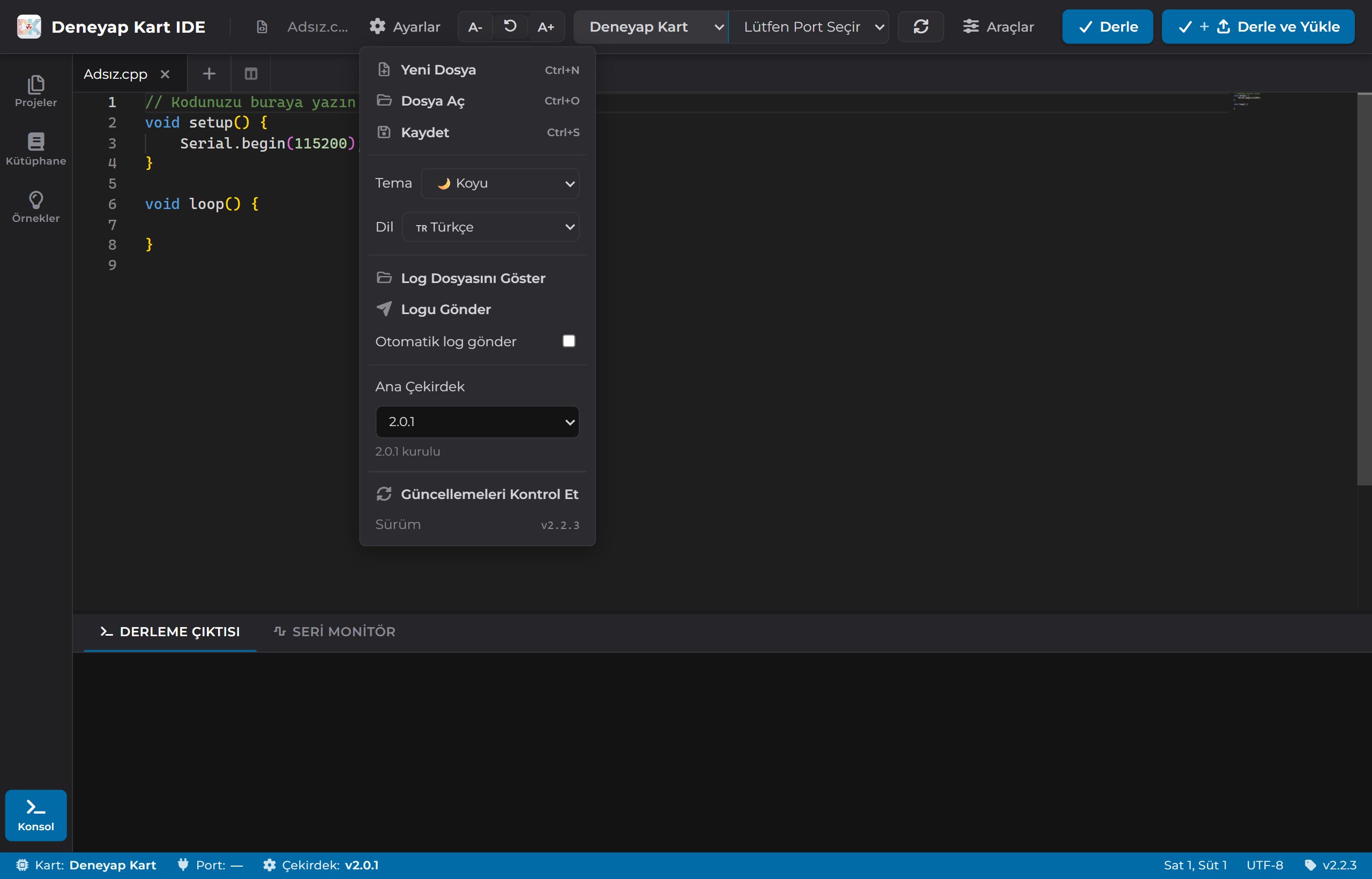
bildirim şeridi ve işletim sisteminize uygun bir İndir düğmesi belirir.Kontrolü elle de yapabilirsiniz: Ayarlar → Güncellemeleri Kontrol Et. Kurulu
sürümünüz aynı menünün en altındaki Sürüm satırında yazar.
Ayarlar Menüsü — Güncellemeleri Kontrol Et
Güncelleme için yeni kurulum dosyasını indirip kurmanız yeterlidir; eski sürümü
kaldırmanız gerekmez, yeni kurulum üzerine yazar. İndirdiğiniz kütüphaneler ve
donanım çekirdeği ~/.deneyapkart-ide/ klasöründe kaldığı için ilk kurulum ekranı
tekrar görünmez.
Bu kontrol yalnızca çağrıldığı anda yapılır; uygulama açıkken arka planda tekrar
kontrol etmez. Uygulama açıkken yeni bir sürüm yayınlanırsa, ya uygulamayı
kapatıp yeniden açmanız ya da Güncellemeleri Kontrol Et düğmesine basmanız
gerekir.