
Deneyap Kart IDE İlk Kurulumunun Uzun Sürmesi
Deneyap Kart IDE’yi ilk defa çalıştırdığınızda Geliştirme Ortamı Hazırlanıyor ekranı belirir. Bu adımda donanım çekirdeği, derleyici araç zinciri ve zorunlu kütüphaneler indirildiği için işlem internet hızınıza bağlı olarak birkaç dakika sürebilir.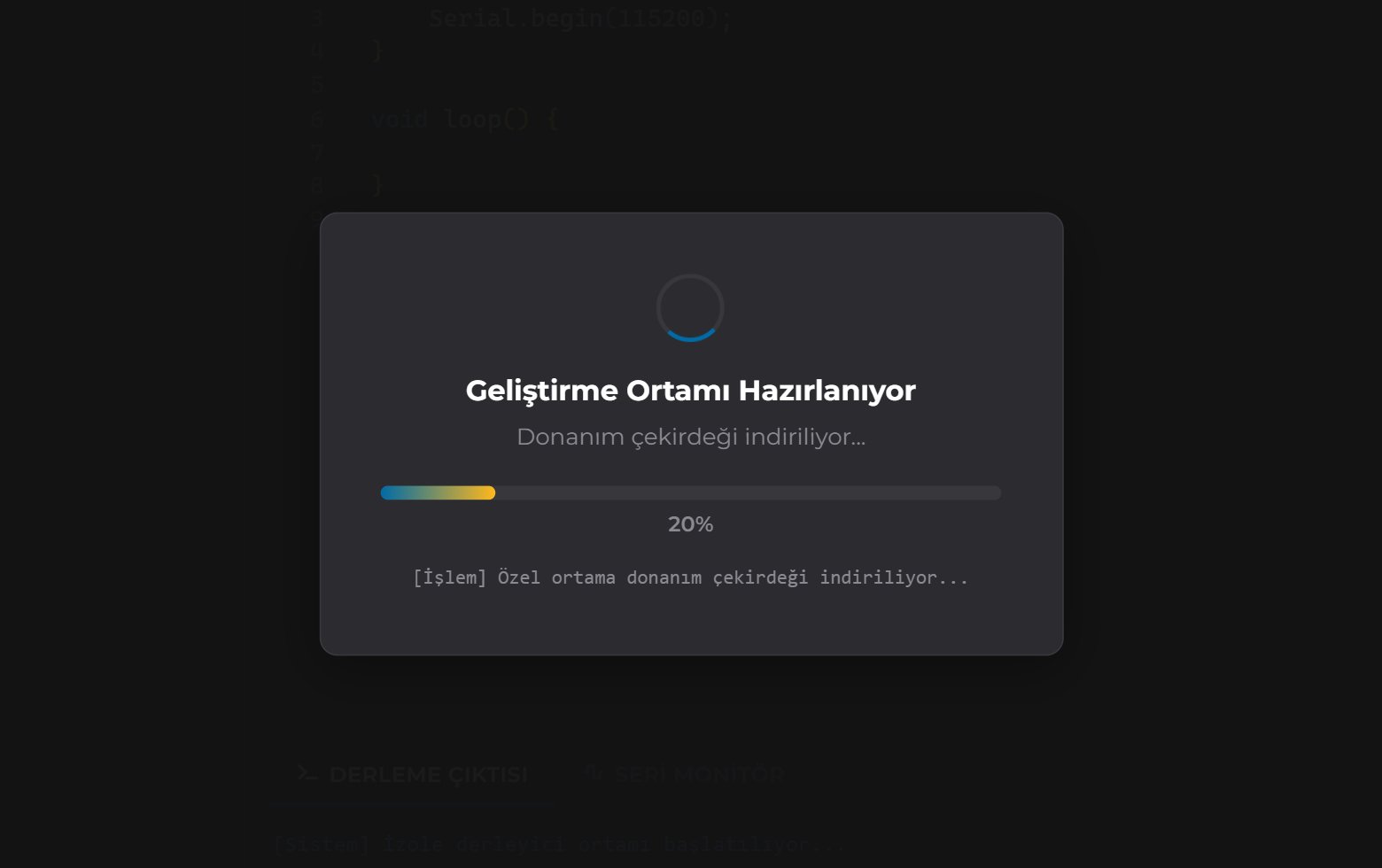
İlk Kurulum Ekranı
- Endişelenmeden kurulumun tamamlanmasını bekleyiniz; bu ekran yalnızca ilk açılışta bir kez görünür.
- İşlem bir hata ile kesilirse ekranda Tekrar Dene düğmesi belirir. İnternet bağlantınızı kontrol edip bu düğmeye basmanız çoğu durumda yeterlidir.
- Kurumsal ağlarda veya okul ağlarında indirme engellenebilir. Böyle bir durumda farklı bir ağ (ör. telefon hotspot’u) denemeniz önerilir.
Yeni Sürüm Bildirimi ve Güncelleme
Uygulama her açılışta yeni bir sürüm olup olmadığını kontrol eder. Yeni sürüm varsa ekranın üst kısmında “Yeni sürüm var: v… (şu an v…)” bildirimi ve işletim sisteminize uygun bir İndir düğmesi belirir. Bu bir hata değildir; uygulamayı kullanmaya devam edebilirsiniz. Güncellemek için:1
Yeni kurulum dosyasını indirin
Bildirim şeridindeki İndir düğmesini kullanabilir veya
sürüm sayfasından
işletim sisteminize uygun dosyayı indirebilirsiniz.
2
Kurulumu çalıştırın
İndirdiğiniz dosyayı çalıştırın. Eski sürümü kaldırmanız gerekmez — yeni kurulum
mevcut sürümün üzerine yazar.
3
Uygulamayı yeniden başlatın
Kurulum bittikten sonra uygulamayı açın. Donanım çekirdeği ve kütüphaneleriniz
~/.deneyapkart-ide/ klasöründe kaldığı için ilk kurulum ekranı tekrar görünmez.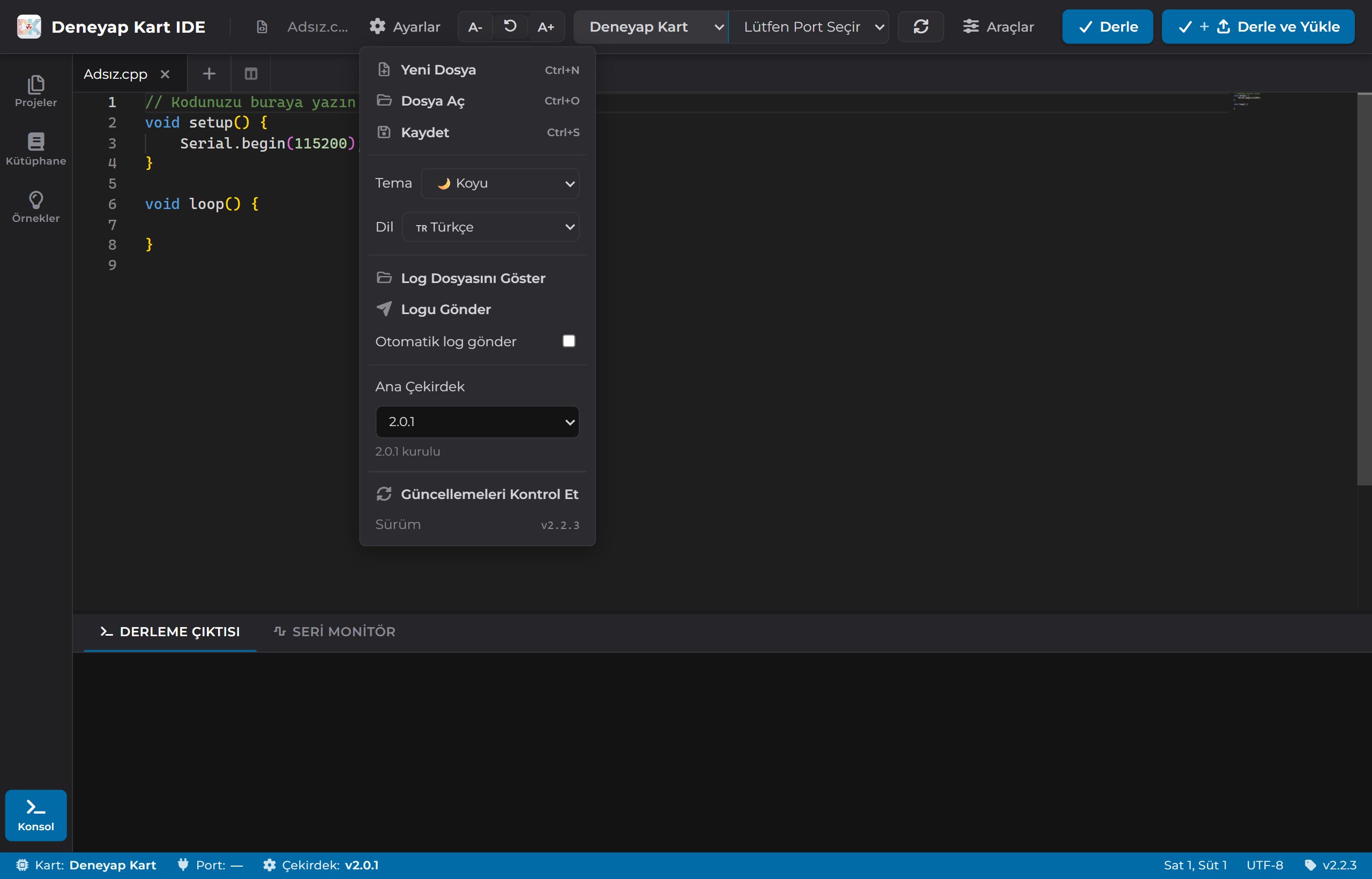
Ayarlar Menüsü — Güncellemeleri Kontrol Et
Windows: “Windows Bilgisayarınızı Korudu” Uyarısı
Windows kurulum dosyası kod imzalı olmadığı için, ilk çalıştırmada Windows SmartScreen mavi bir uyarı ekranı gösterebilir. Bu bir virüs uyarısı değildir; yalnızca yayıncının henüz tanınmadığı anlamına gelir.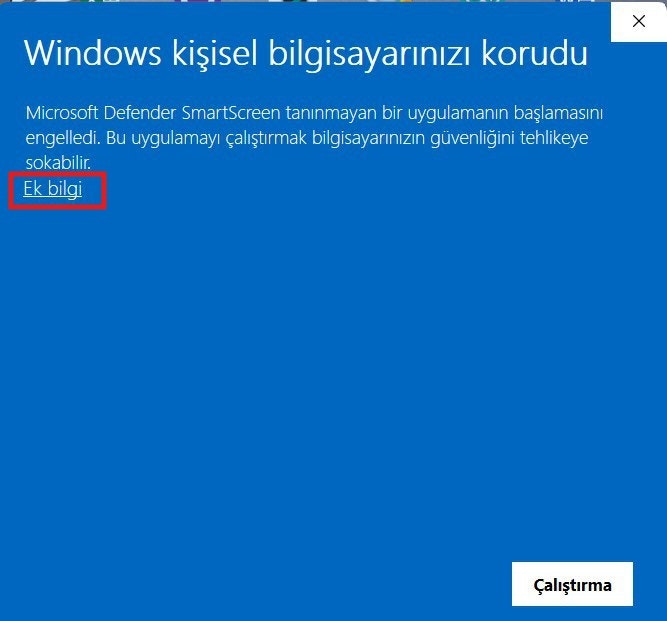
SmartScreen Uyarısı
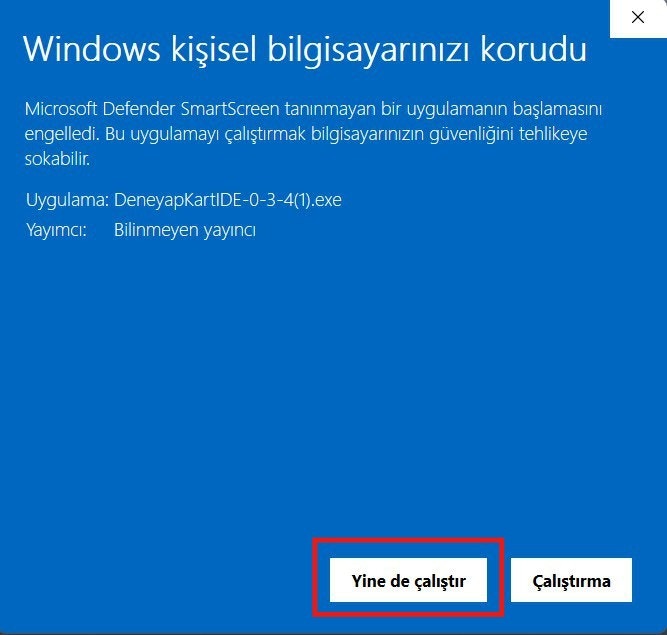
Ek Bilgi Ekranı
macOS: Uygulama Açılmıyor / Gatekeeper Uyarısı
.dmg dosyaları Developer ID sertifikasıyla imzalı ve Apple tarafından notarize
edilmiştir; normal koşullarda Gatekeeper uyarı vermez.
- Yine de bir uyarı alıyorsanız büyük olasılıkla dosya eski bir sürümden kalmıştır veya indirme yarım kalmıştır. Dosyayı silip sürüm sayfasından tekrar indiriniz.
- “Uygulama hasarlı” gibi bir mesaj görürseniz, uygulamayı Applications klasöründe simgesine sağ tıklayıp Aç seçeneğiyle bir kez başlatmayı deneyin.
- İşlemcinize uygun dosyayı indirdiğinizden emin olun: Apple Silicon (M serisi) için
arm64, Intel işlemciler içinx64.
Linux: .AppImage Dosyası Çift Tıklamayla Açılmıyor
.AppImage formatı doğası gereği hem çalıştırma izni hem de bir FUSE çalışma zamanı ister.
Bir terminalde:
libfuse2 kurmak istemiyorsanız FUSE’suz da çalıştırabilirsiniz:
Linux: Seri Port Görünmüyor veya “Permission Denied”
Linux’ta seri portlara erişimdialout grubuna üyelik gerektirir. Kullanıcınızı bu gruba
ekleyip oturumu kapatıp yeniden açınız:
Sorun Devam Ediyorsa
Uygulama, karşılaştığı hataları bir log dosyasına yazar. Destek isterken bu dosyayı paylaşmanız çözümü hızlandırır:- Ayarlar → Log Dosyasını Göster ile log dosyasının bulunduğu klasörü açabilirsiniz.
- Ayarlar → Logu Gönder ile logu doğrudan iletebilirsiniz.
- Ayrıca destek@deneyapkart.org adresine e-posta gönderebilir veya Deneyap Kart Forum üzerinden soru sorabilirsiniz.