
Ana Ekran
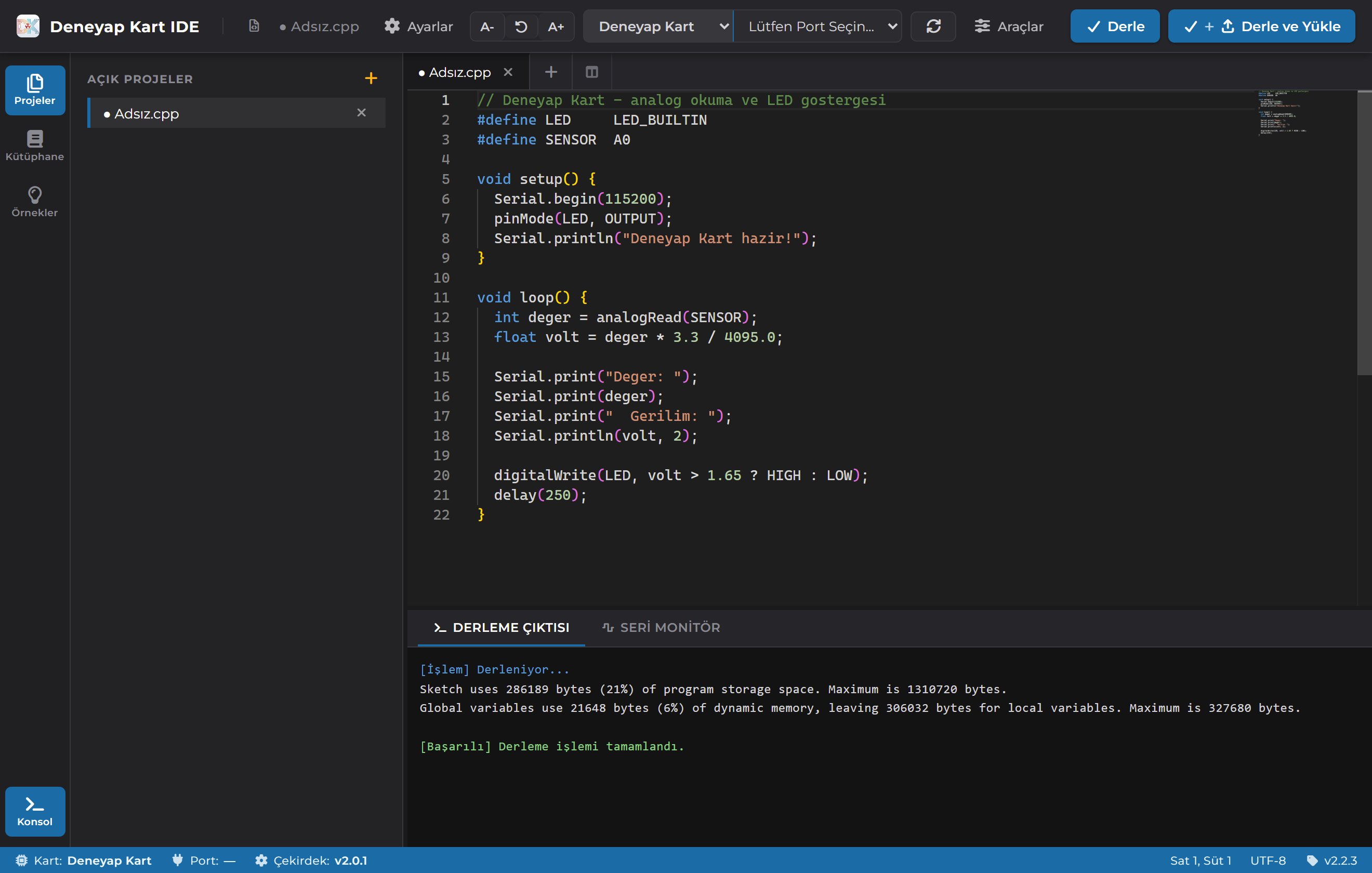
Deneyap Kart IDE Ana Ekranı
Üst Araç Çubuğu
Soldan sağa:Sol Etkinlik Çubuğu ve Paneller
Etkinlik çubuğundaki bir simgeye tıklamak ilgili paneli açar; aynı simgeye yeniden tıklamak paneli kapatır. Panel ile editör arasındaki çizgiyi sürükleyerek panel genişliğini değiştirebilirsiniz.Projeler
Açık olan dosyaları listeler (AÇIK PROJELER). Başlıktaki + düğmesi (Yeni Kod Sayfası) yeni bir dosya açar, listedeki her satırın sağındaki × o dosyayı kapatır.Kütüphane Yöneticisi
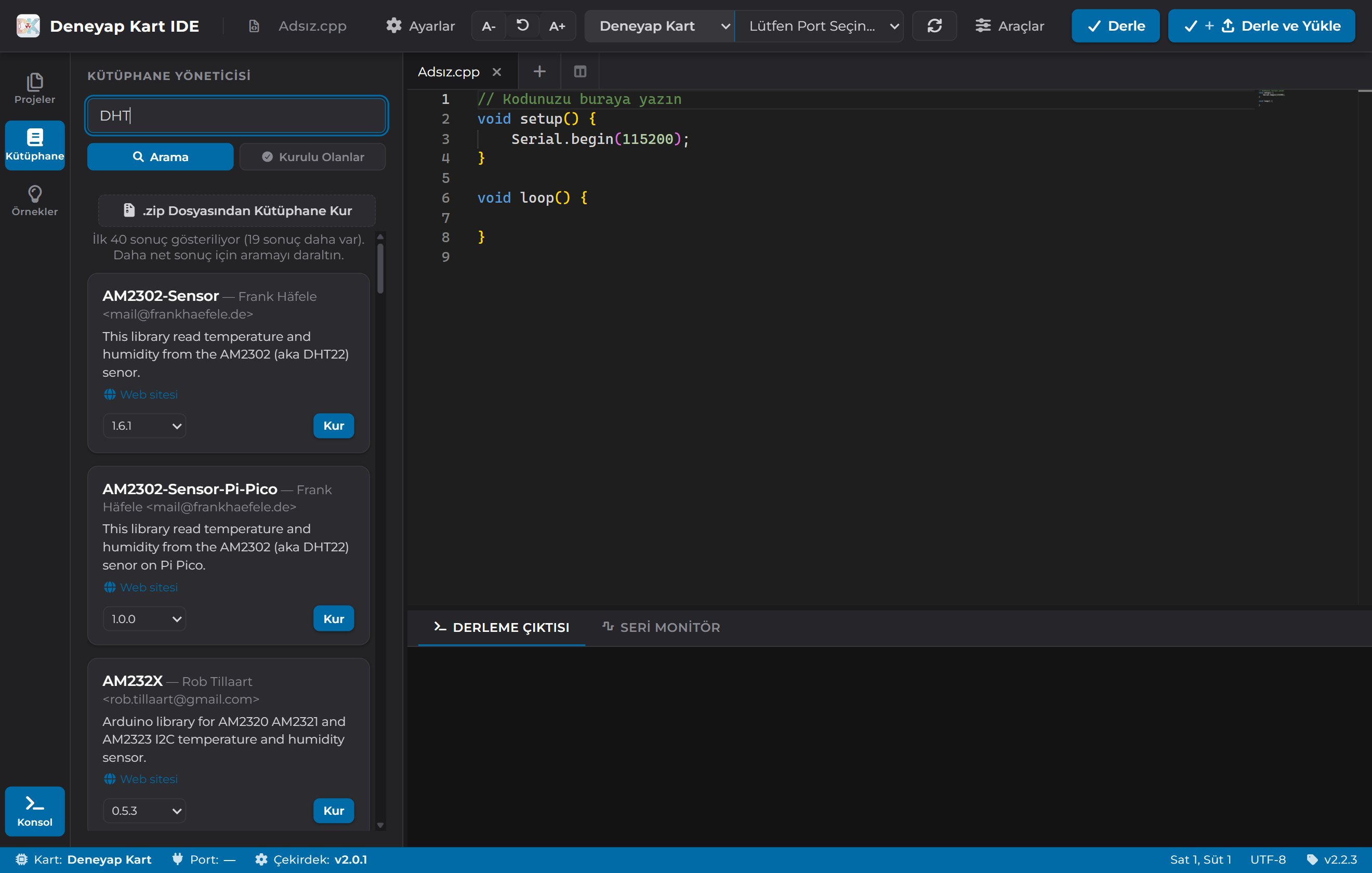
Kütüphane Yöneticisi
- Arama sekmesi: Arduino ekosistemindeki kütüphaneleri arar. Her sonuçta kütüphanenin adı, geliştiricisi, açıklaması, web sitesi bağlantısı, sürüm seçici ve Kur düğmesi bulunur.
- Kurulu Olanlar sekmesi: Bilgisayarınızda kurulu kütüphaneleri listeler; buradan kaldırabilir veya güncelleyebilirsiniz.
- .zip Dosyasından Kütüphane Kur: Arduino ekosisteminde bulunmayan bir
kütüphaneyi
.zipdosyasından kurar.
Kütüphane Örnekleri
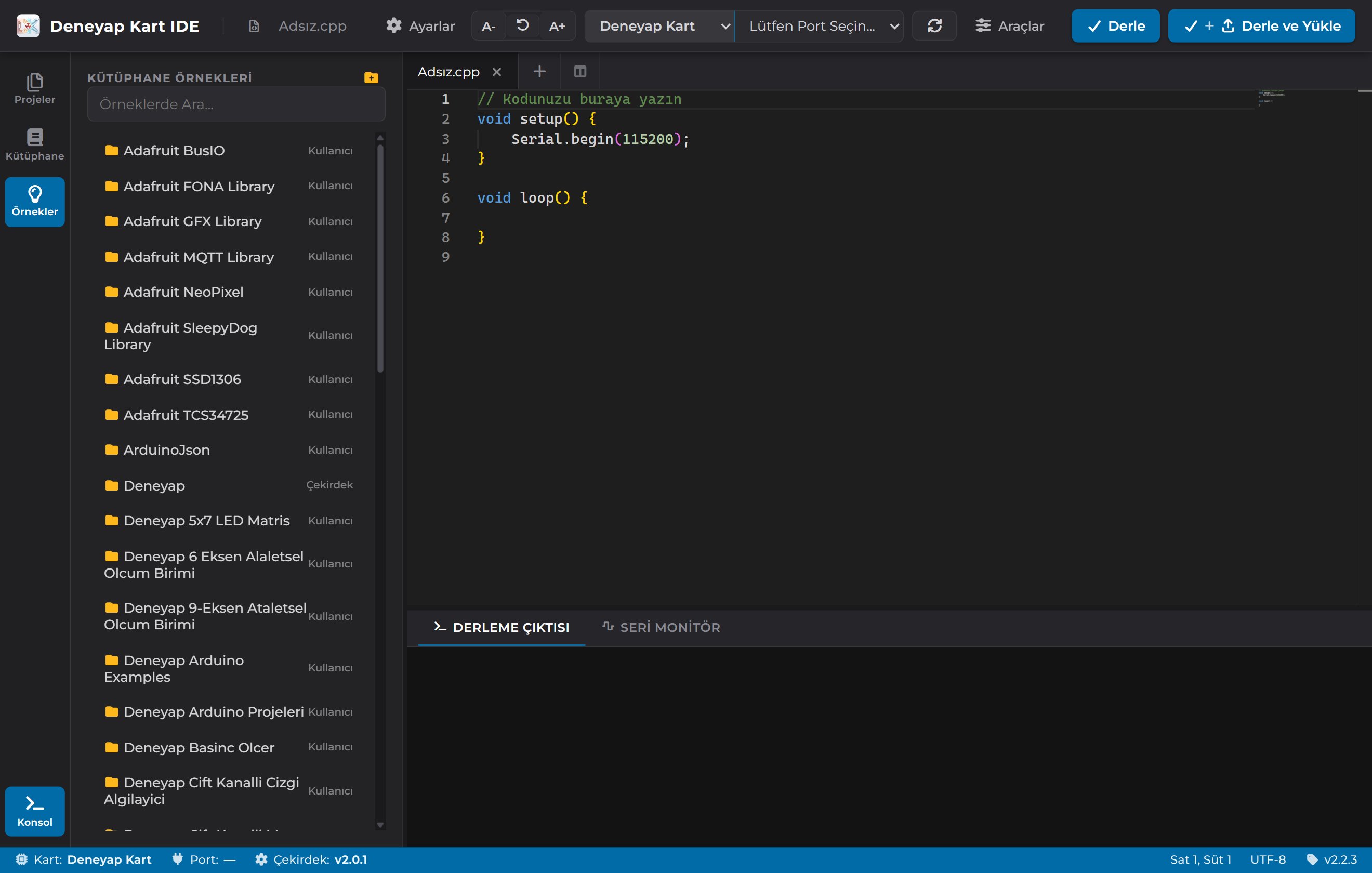
Kütüphane Örnekleri Paneli
- Çekirdek — Deneyap ESP32 çekirdeğiyle birlikte gelen örnekler (WiFi, BLE, Deneyap vb.)
- Kullanıcı — sizin kurduğunuz kütüphanelerin örnekleri
- YEREL — başlıktaki klasör düğmesiyle eklediğiniz kendi örnek klasörleriniz
Editör
Editör, VS Code’un da kullandığı Monaco bileşenine dayanır:- Sekmeler — birden fazla dosyayı aynı anda açık tutabilirsiniz. Sekme çubuğundaki + yeni dosya açar, yanındaki bölme simgesi editörü ikiye böler ve iki dosyayı yan yana görmenizi sağlar.
- Akıllı kod tamamlama — kurulu kütüphanelerin fonksiyonları önerilir. Öneriler üç
kademede sıralanır: o dosyada kendi tanımladığınız isimler en üstte,
#includeettiğiniz kütüphanelerin komutları ortada, geri kalanlar altta. - Sürükle-bırak — bir
.ino/.cppdosyasını pencereye bırakarak açabilirsiniz. - Yazı boyutu —
Ctrl+ fare tekerleği veya araç çubuğundaki A- / A+.
Alt Panel
Etkinlik çubuğunun altındaki Konsol simgesi alt paneli gizler/gösterir. Panelin üstündeki çizgiyi sürükleyerek yüksekliğini değiştirebilirsiniz.Derleme Çıktısı
Derleme ve yükleme sırasında derleyicinin ürettiği çıktı satır satır buraya akar. Bir hata aldığınızda hatanın tam metni bu sekmede görünür.Seri Monitör
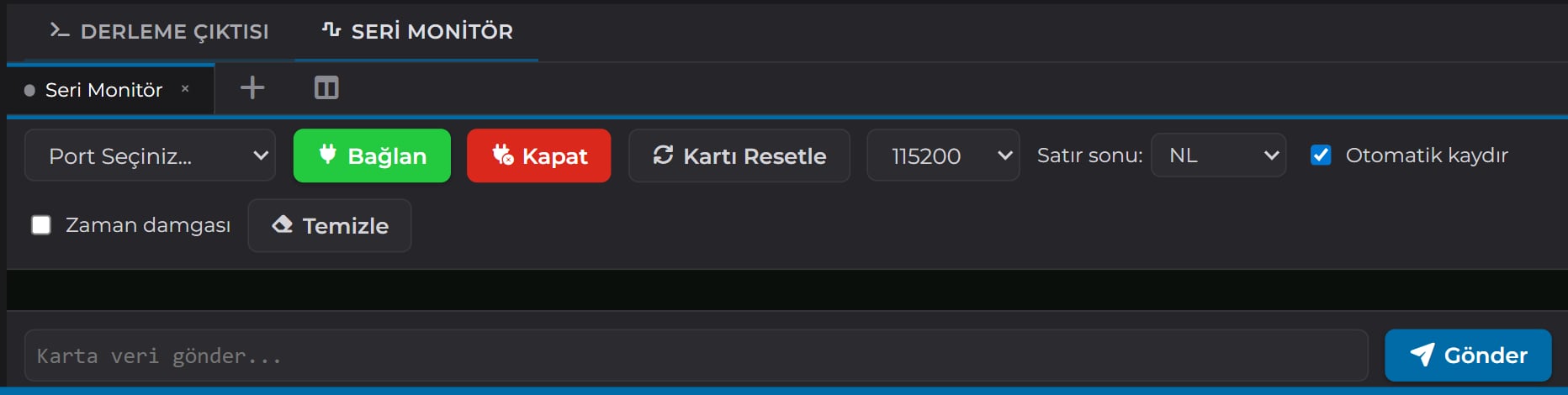
Seri Monitör
Araçlar Menüsü
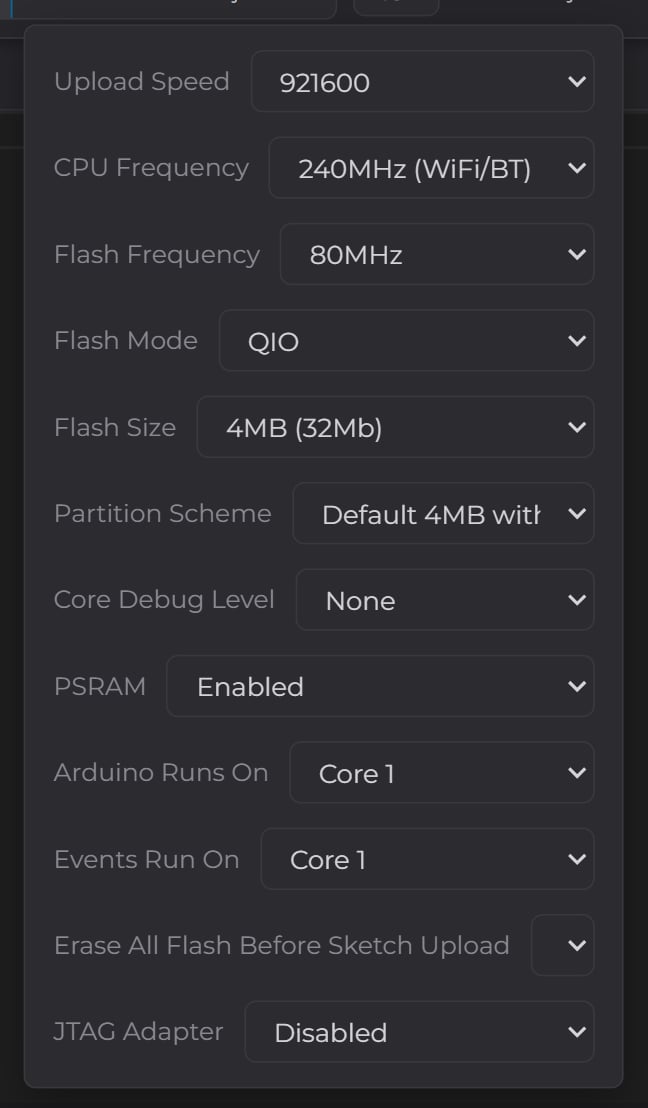
Araçlar Menüsü — Karta Özel Derleme Seçenekleri
Ayarlar Menüsü
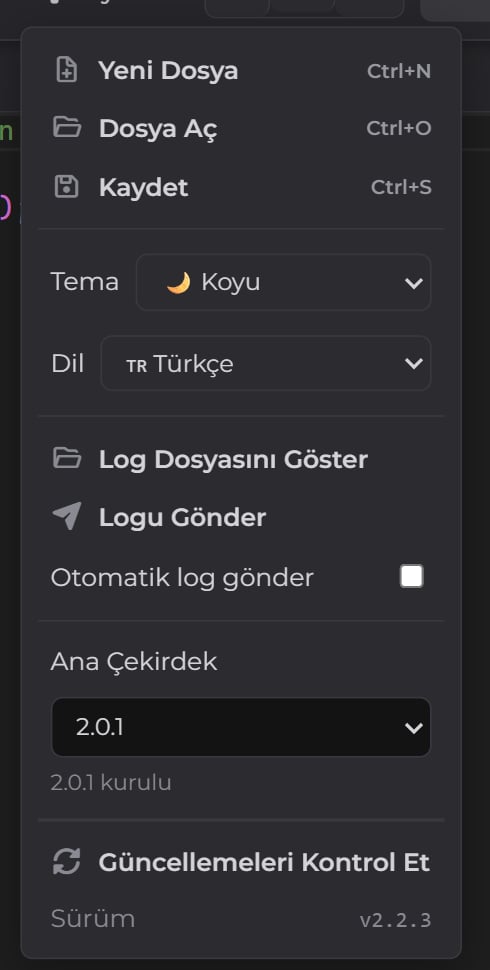
Ayarlar Menüsü
Durum Çubuğu

Durum Çubuğunun Sol Tarafı
- Kart — seçili kart varyasyonu
- Port — seçili port (seçilmemişse
—) - Çekirdek — kurulu Deneyap ESP32 çekirdek sürümü
- Sağ tarafta imleç konumu (Satır, Sütun), dosya kodlaması (UTF-8) ve IDE sürümü yer alır.
Menü Çubuğu ve Klavye Kısayolları
Pencerenin en üstündeki menü çubuğu üç başlıktan oluşur:Kablosuz (OTA) Yükleme
Deneyap Kart IDE, kabloyla yüklemenin yanında WiFi üzerinden yükleme de yapabilir:- Kartı bir kez kabloyla programlayıp WiFi ağına bağlayın.
- IDE, aynı ağdaki kartları otomatik keşfeder ve port listesinde ağ adıyla (mDNS adı veya IP adresi) gösterir.
- Port listesinden bu ağ adresini seçip Derle ve Yükle’ye basmanız yeterlidir — kod kablosuz olarak karta gönderilir.
Sırada Ne Var?
Hızlı Başlangıç
Kartınızı bağlayıp ilk projenizi yükleyin.
Hatalar ve Çözümleri
Sık karşılaşılan sorunlar ve çözümleri.