Bu bölümde DENEYAP Kart geliştirme kartının geliştirilmesi için IDE kurulumu ve geliştirilmeye hazır hale getirilmesi için gerekli
başlangıç adımları açıklanarak, DENEYAP Kart’ı bilgisayarınıza nasıl bağlanabileceğiniz gösterilecektir. Dokümantasyonun ilerleyen bölümlerinde yazılım/donanım geliştirme süreçleri, çeşitli proje örnekleri irdelenecektir.
Bölüm bitiminde aşağıdaki konularda deneyim kazanacaksınız.
DENEYAP Kart IDE uygulamasını indirmek ve kullanmak.
DENEYAP Kart’ı gerekli yazılımları kurarak hazır hale getirmek.
Deneyap Kart’ı bilgisayarınıza bağlayarak ilk projenizi geliştirmek.
DENEYAP Kart IDE; Windows, macOS ve Linux (Debian / Ubuntu / Pardus) için hazır
kurulum dosyalarıyla dağıtılır. Ayrıca Arduino IDE, derleyici veya Python kurmanız
gerekmez — gereken tüm araçlar uygulamanın içinde gelir.
1
Kurulum dosyasını indirin
İşletim sisteminize uygun dosyayı indiriniz (güncel sürüm: v2.2.4).
Windows
Deneyap-Kart-IDE-Windows.exe
Linux · Pardus
Deneyap-Kart-IDE-Linux.deb
macOS · Apple Silicon
Deneyap-Kart-IDE-macOS-arm64.dmg
macOS · Intel
Deneyap-Kart-IDE-macOS-x64.dmg
2
Kurulumu yapın
Windows: İndirdiğiniz .exe dosyasına çift tıklayın. Kurulum sihirbazı yoktur,
birkaç saniye içinde kendiliğinden tamamlanır ve yönetici izni istemez.
macOS:.dmg dosyasını açın ve Deneyap Kart IDE simgesini Applications
klasörüne sürükleyin.
Linux / Pardus:.deb dosyasına çift tıklayın; Yazılım Merkezi açılır, Kur
düğmesine basmanız yeterlidir.
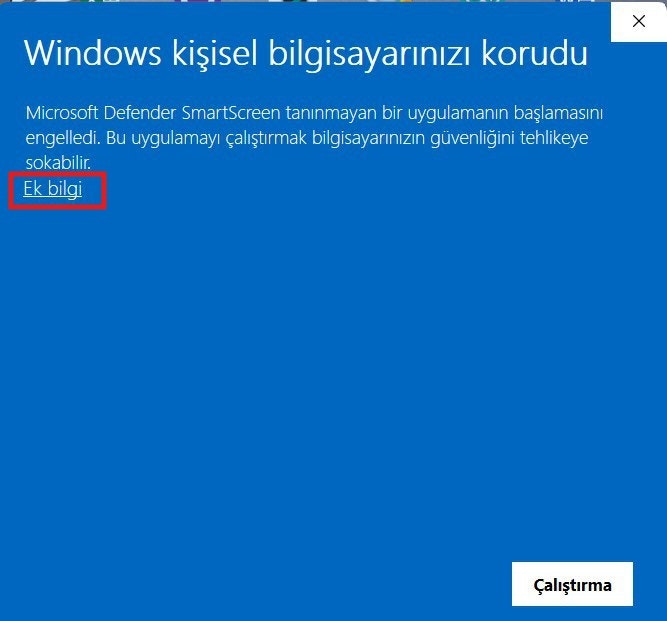
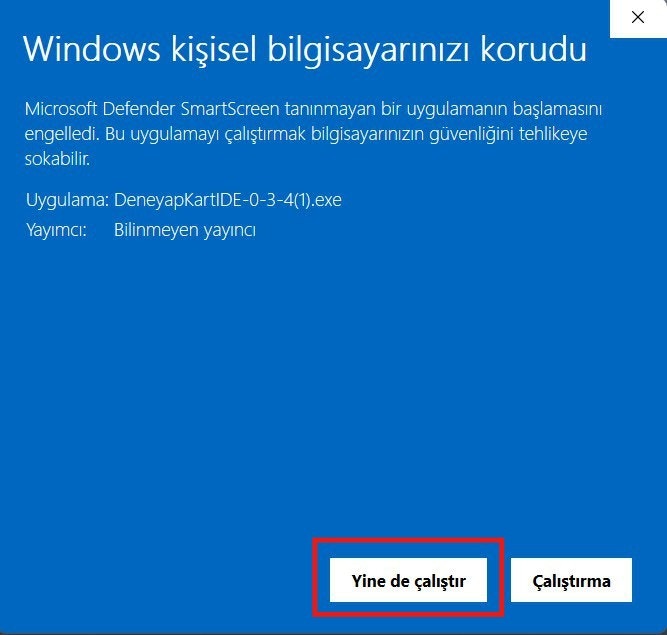
Windows’ta kurulum dosyası kod imzalı olmadığı için mavi bir
“Windows bilgisayarınızı korudu” (SmartScreen) ekranı çıkabilir. Bu bir virüs
uyarısı değildir. Ek Bilgi → Yine de Çalıştır ile devam edebilirsiniz.
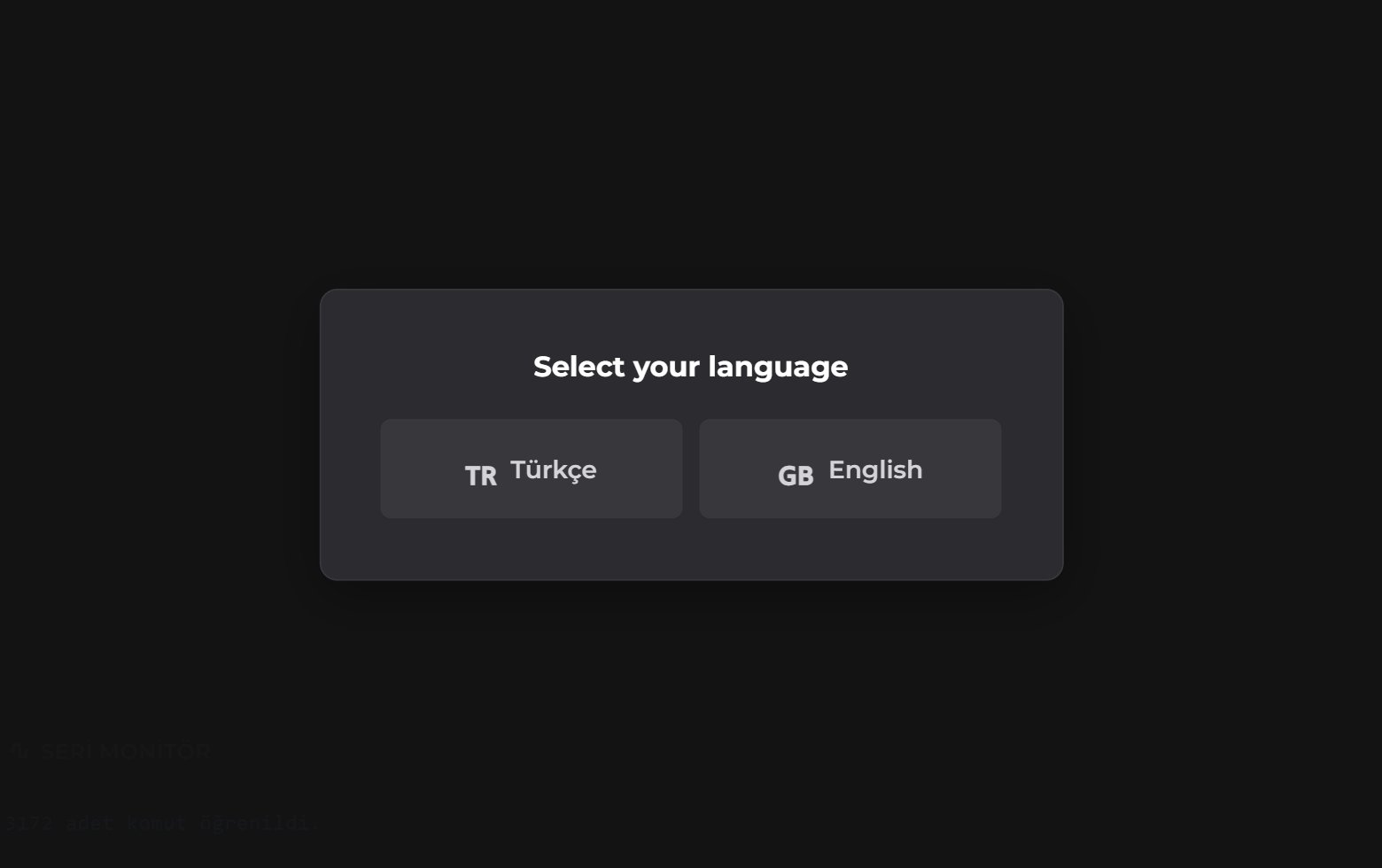
Uygulamayı ilk kez açtığınızda arayüz dilini seçmeniz istenir. Seçiminizi daha sonra
Ayarlar → Dil menüsünden değiştirebilirsiniz.
İlk Açılışta Dil Seçim Ekranı
4
İlk kurulumun tamamlanmasını bekleyin
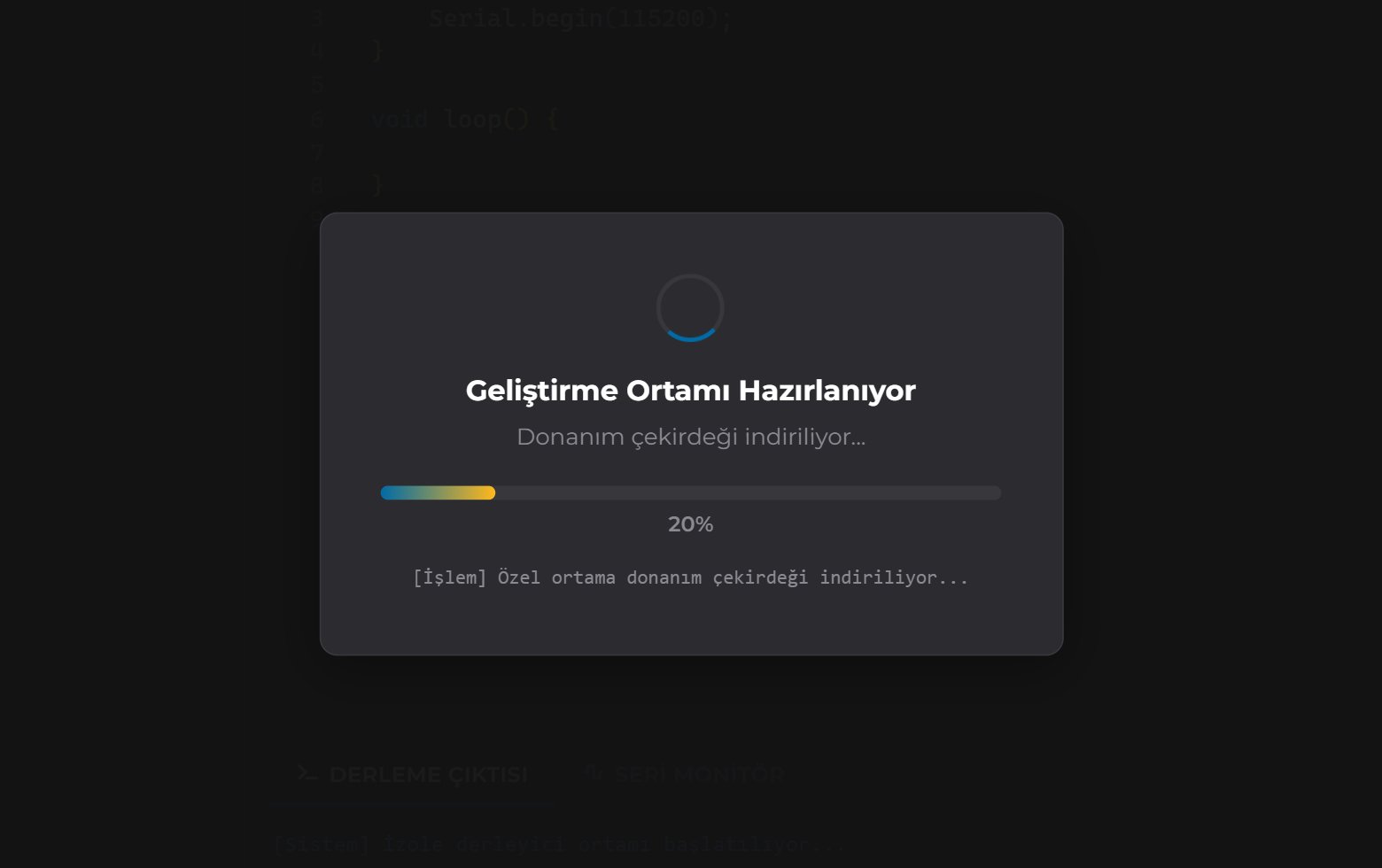
Dil seçiminden sonra Geliştirme Ortamı Hazırlanıyor ekranı belirir; uygulama donanım
çekirdeğini, derleyici araç zincirini ve zorunlu kütüphaneleri indirir. Bu işlem
yalnızca ilk açılışta bir kez yapılır ve internet hızınıza bağlı olarak birkaç dakika
sürebilir. Tamamlandığında arayüz karşınıza gelir.
Geliştirme Ortamı Hazırlanıyor Ekranı
Görseller ile detaylı kuruluma (macOS ve Linux adımları dahil) erişmek için
tıklayınız.
Kurulum esnasında sorun yaşamanız halinde sıklıkla karşılaşılan hatalar ve çözümlerine
ulaşmak için tıklayınız.
Kurulum tamamlandığında IDE karşınıza gelir. Kod yazıp karta yüklemek için sırasıyla
kartınızı ve portu seçmeniz, ardından derleyip yüklemeniz gerekir.
Deneyap Kart IDE Ana Ekranı
1
Kartı bilgisayarınıza bağlayın
DENEYAP Kart’ı USB kablosuyla bilgisayarınıza takın.
Kartı ilk kez bağlıyorsanız USB sürücüsünün kurulu olması gerekir. Kurulum için
USB Sürücünün Yüklenmesi sayfasına bakabilirsiniz.
2
Kartınızı seçin
Üst araç çubuğundaki soldaki listeden kullandığınız DENEYAP Kart varyasyonunu
seçin.
Solda kart listesi, sağda port listesi ve Portları Yenile düğmesi
Listede şu varyasyonlar bulunur: Deneyap Kart, Deneyap Kart v2,
Deneyap Kart 1A, Deneyap Kart 1A v2, Deneyap Mini, Deneyap Mini v2
ve Deneyap Kart G.
3
Portu seçin
Sağdaki listeden kartın bağlı olduğu portu seçin — Windows’ta COM3 gibi,
macOS ve Linux’ta /dev/ttyUSB0 gibi görünür. Liste her 3 saniyede bir kendini
yeniler; hemen yenilemek için yanındaki Portları Yenile düğmesini
kullanabilirsiniz.
Bluetooth seri portları listede hiç görünmez; uygulama bunları kendiliğinden
filtreler, ayrıca bir ayar yapmanız gerekmez. Listede yalnızca USB ile bağlı
kartlar ve ağdaki (kablosuz/OTA) kartlar çıkar.
Kartınızı bağladığınız hâlde listede hiçbir port görünmüyorsa
Sıkça Sorulan Sorular sayfasından çözüme ulaşabilirsiniz.
4
Seçimlerinizi doğrulayın
Ekranın en altındaki durum çubuğu seçtiğiniz değerleri gösterir:
Kart, Port ve kurulu Çekirdek sürümü. Bir seçim yapılmadıysa ilgili
alanda — yazar. Durum çubuğunun tamamı için
Deneyap Kart IDE Tanıtımı sayfasına
bakabilirsiniz.
Yanlış varyasyonu seçerseniz IDE ekranın üstünde şu uyarıyı gösterir:
”⚠ … portundaki kart, seçtiğiniz kart türüyle eşleşmiyor gibi görünüyor…”
Yüklemeden önce kart seçiminizi kontrol ediniz.
5
Kodu derleyin ve yükleyin
Kodunuzu yazdıktan sonra Derle düğmesi kodu yalnızca derler; Derle ve Yükle
düğmesi derleyip karta yükler.
Derle ve Derle ve Yükle düğmeleri
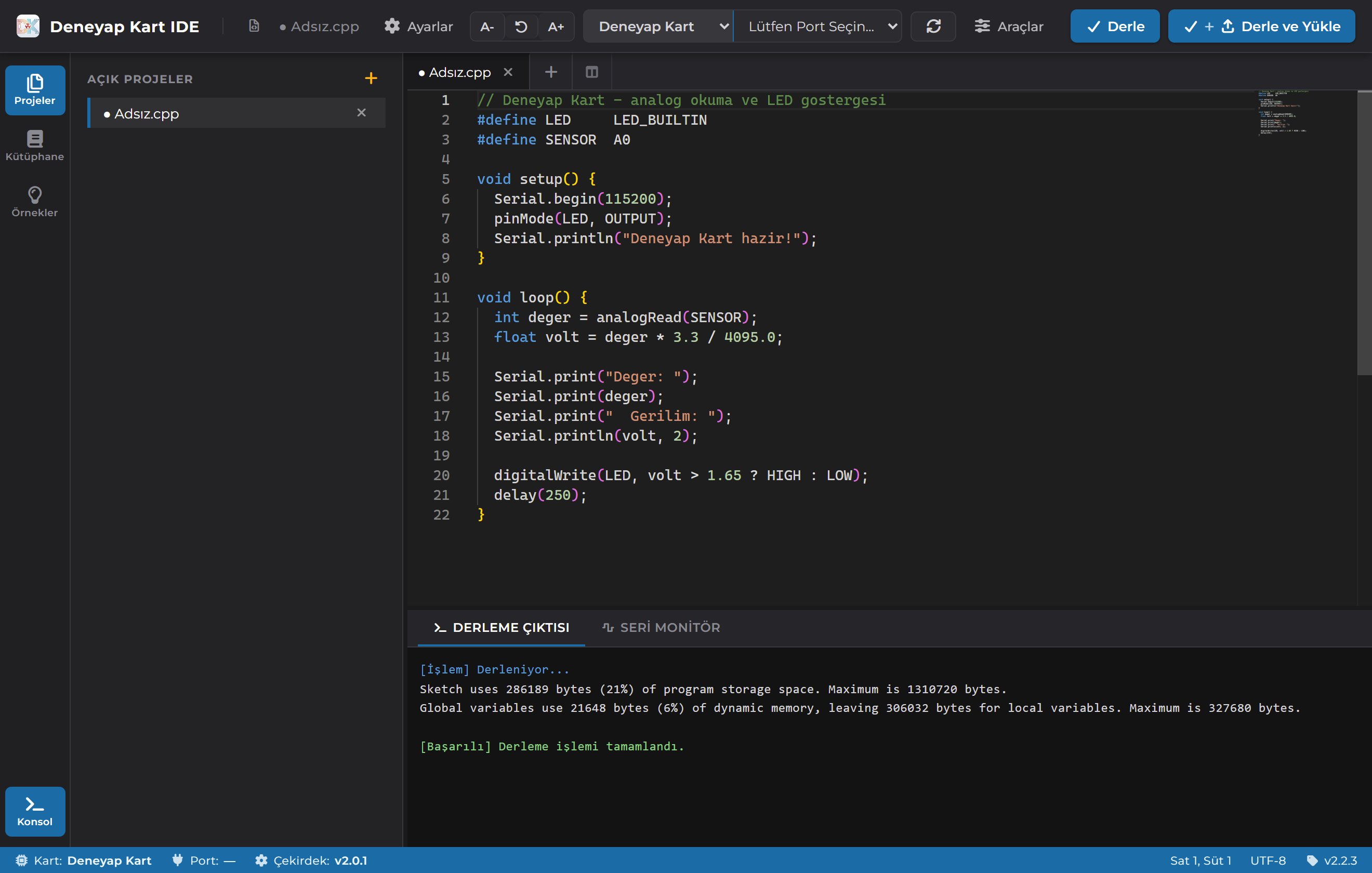
Derleyicinin ürettiği çıktı, alt paneldeki Derleme Çıktısı sekmesine satır satır
akar. İşlem başarılıysa sonda kartın ne kadar yer kapladığını gösteren özet ve
“Derleme işlemi tamamlandı.” satırı görünür.
Başarılı bir derlemenin çıktısı
İşlem sürerken araç çubuğunda bir Durdur düğmesi belirir; dilerseniz derlemeyi
veya yüklemeyi yarıda kesebilirsiniz. Hata alırsanız
Sıkça Sorulan Sorular sayfasını ziyaret edebilirsiniz.
6
Hazır örnekleri deneyin
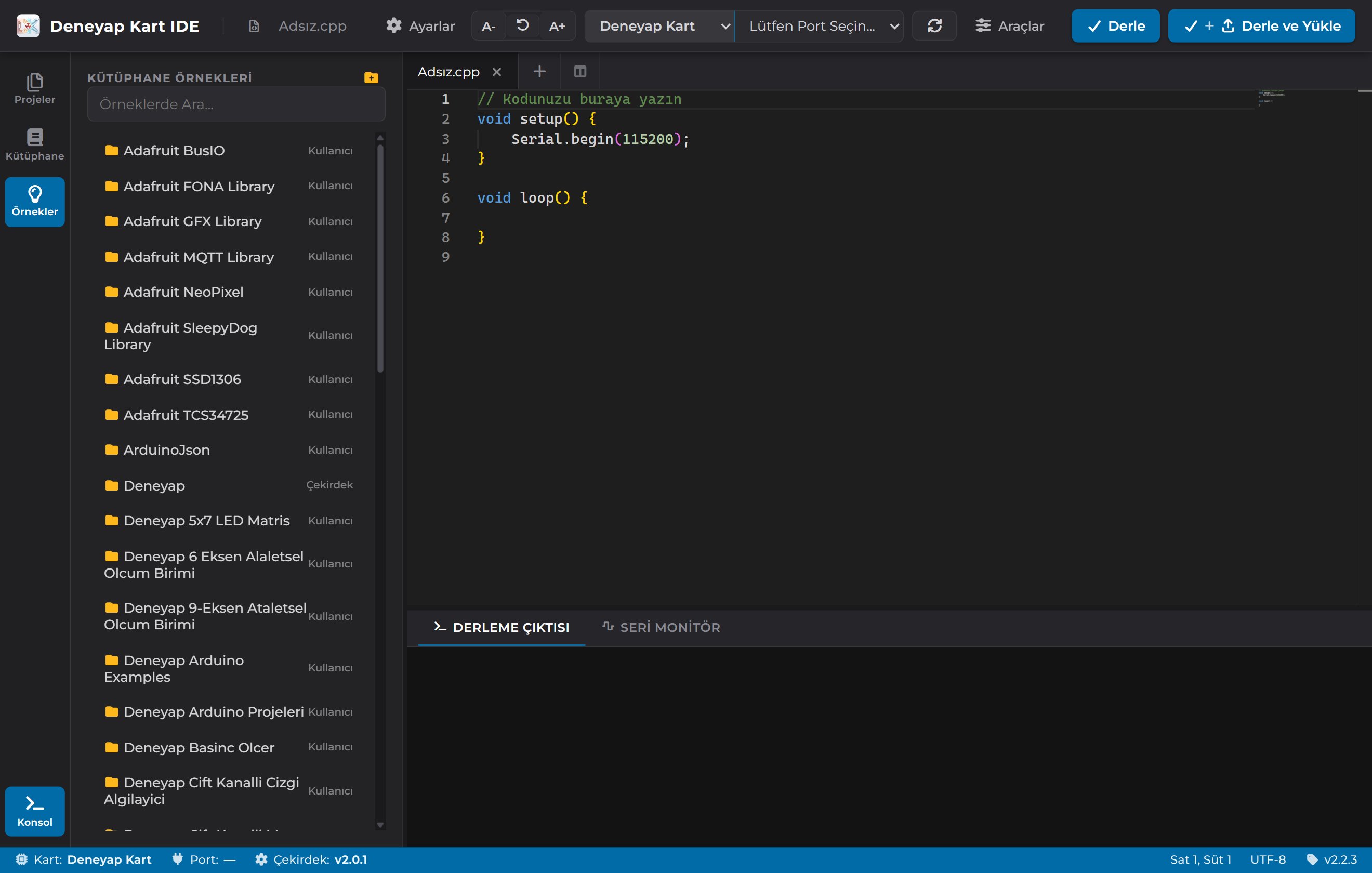
Sol taraftaki etkinlik çubuğundaki Örnekler panelinden kurulu kütüphanelerin
hazır örnek kodlarını tek tıkla açabilirsiniz.
Kütüphane Örnekleri paneli
Seviyesine göre proje örneklerine ulaşmak için
buraya tıklayabilirsiniz.
Artık DENEYAP Kart ile geliştirme yapmaya hazırsınız! Seviyesine göre örneklere ulaşmak için buraya tıklayabilir, DENEYAP Kart ile ilgili tüm örneklere ulaşmak için buraya tıklayabilirsiniz.