

1. Kurulum
Aşağıda dört ana başlık halinde sıralanan işlemler yapılarak DENEYAP Kart IDE hazır hale getirilecektir.1
DENEYAP Kart IDE Kurulum Dosyasını İndirin
2
DENEYAP Kart IDE'yi çalıştırın
- Kurulumu tamamlanan DENEYAP Kart IDE’yi çalıştırın.
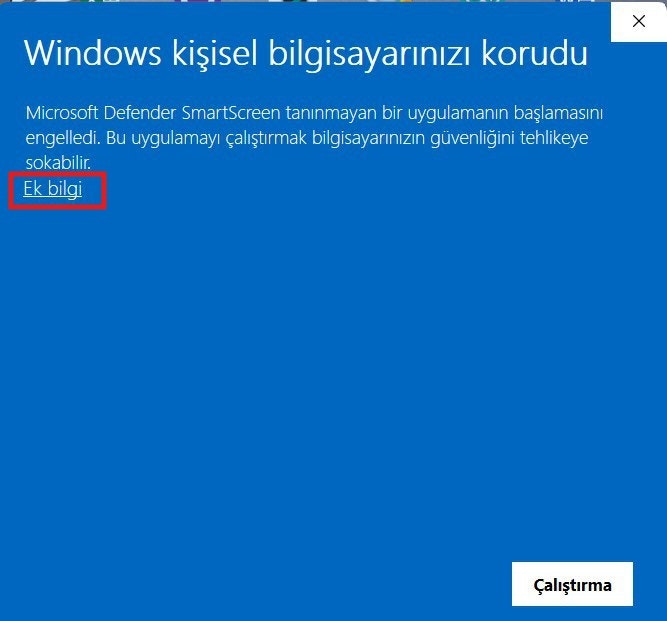
- Kurulum dosyasını çalıştırdığınızda bu ekran karşınıza belirirse önce “Ek Bilgi” butonuna basılmalıdır.
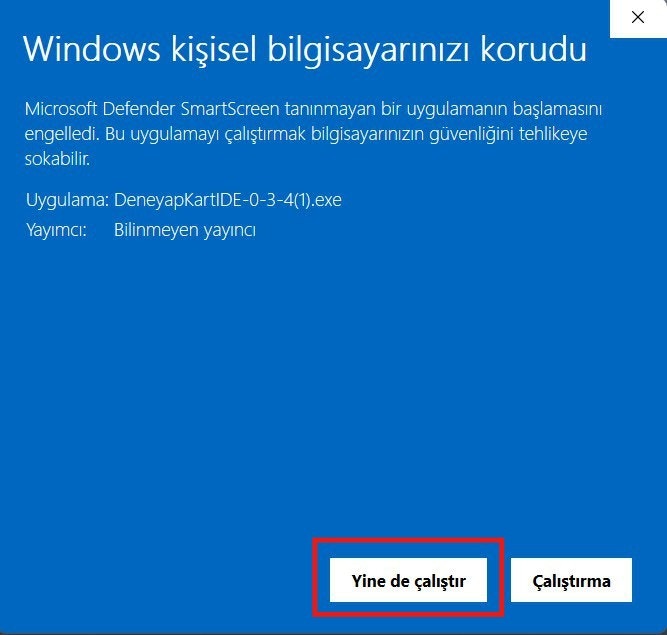
- Ek bilgi butonuna basıldıktan sonra karşılaşılan bu ekranda “Yine de Çalıştır” seçeneğine basılmalı ve ardından kurulum işlemi başlatılmalıdır.
3
DENEYAP Kart IDE'yi kurun
- “Yine de Çalıştır” seçeneğine basıldıktan sonra açılan pencerede “ileri” seçeneğine tıklayarak kurulumu tamamlayın.
4
İlk Çalıştırma
- İlk çalıştırma anında IDE, gerekli kütüphaneleri indireceği için ana ekranın açılması biraz uzun sürebilir. Kurulum bittikten sonra ana ekran açılacaktır.
2. DENEYAP Kart’ı Kodlamak
DENEYAP Kart IDE kurulduktan sonra ekranınızda IDE belirecektir. IDE ana sayfası aşağıda gözüktüğü gibidir.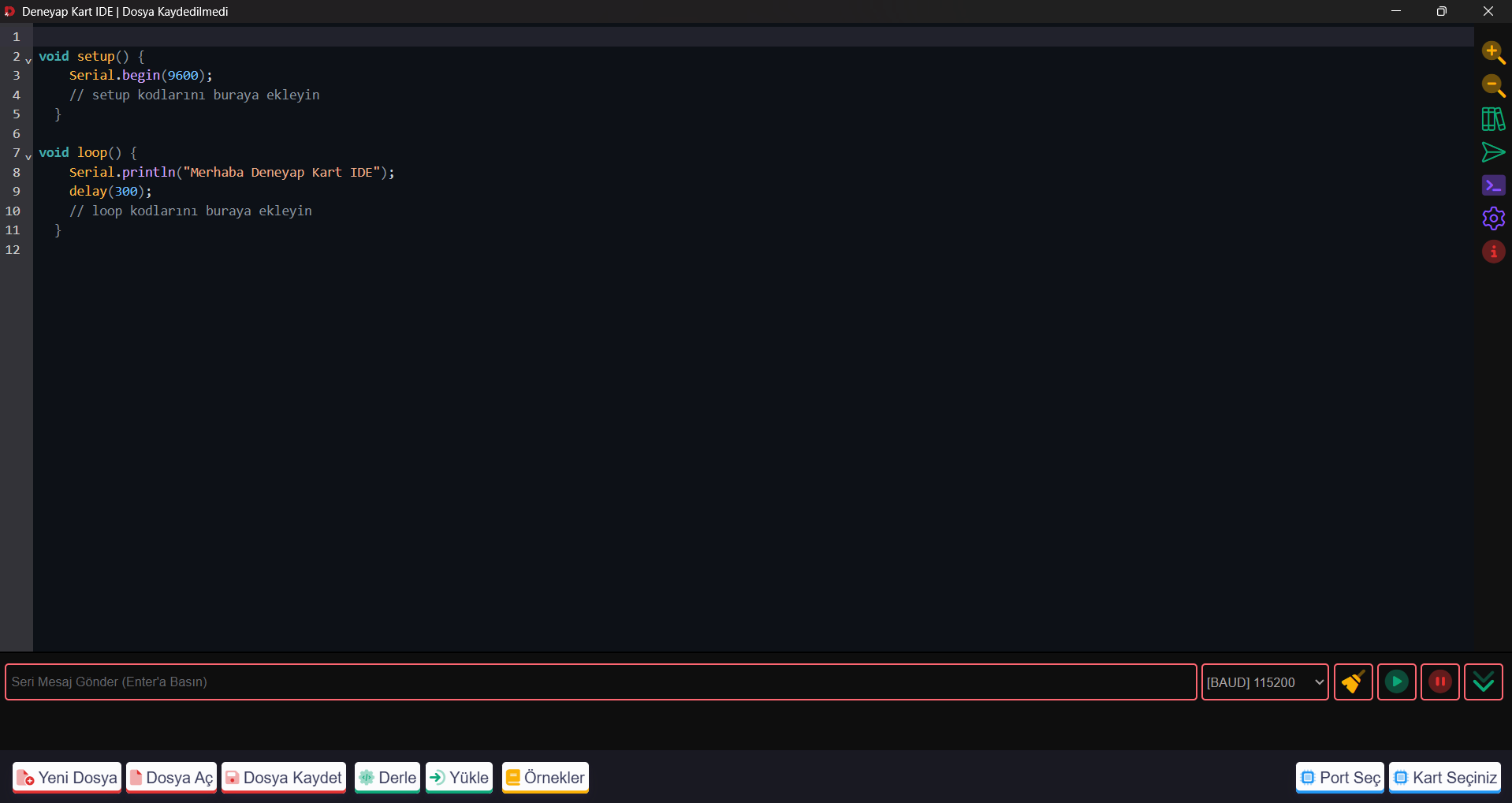
1
Ayarlar Sekmesinden Filtre Ayarlama

- Ana Ekranın sağ tarafında yer alan panelden ayarlar simgesine tıklayınız.
2
Filtreleme Ayarını Aktif Hale Getirme
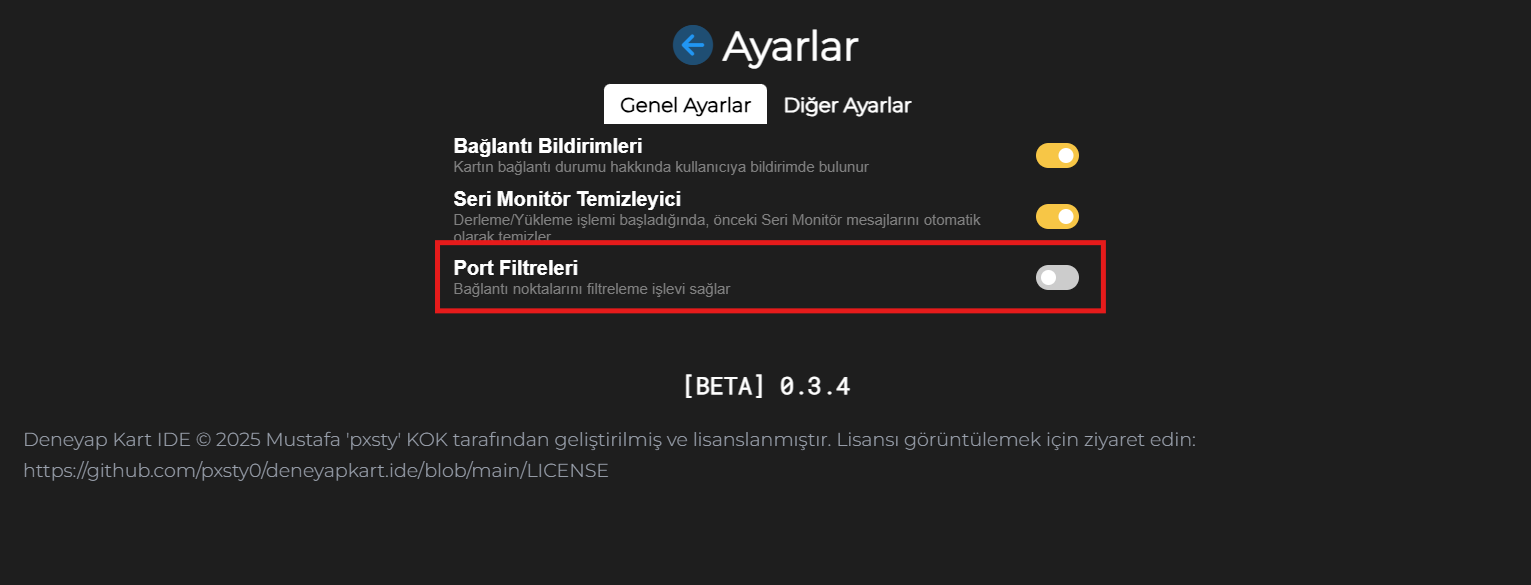
- Kırmızı işaretli olan “Port Filtreleme” ayarını aktif hale getiriniz. Ardından ana ekrana geri dönünüz.
3
Portu ve Kart Seçme Ekranına Gitmek

- Sırasıyla “Port Seç” ve “Kart Seçiniz” menülerinde seçim yapılmalıdır.
4
COM Portu Seçmek
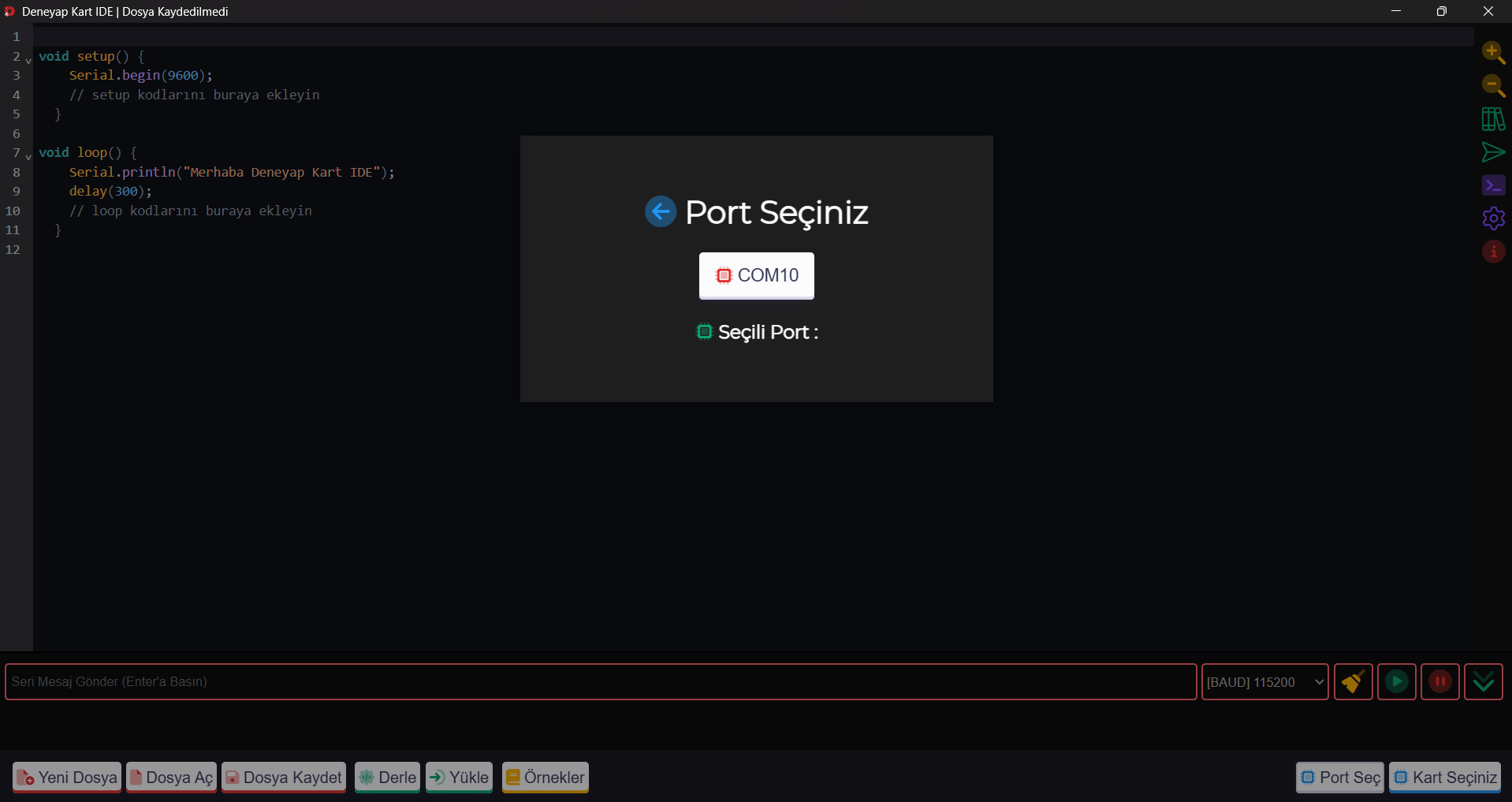
- “Port Seç” butonuna basıldığında açılan ekranda bilgisayarınıza bağlamış olduğunuz DENEYAP Kart varyasyonunun bağlı olduğu “COM Port” bilgisi çıkacaktır. Bu ekrandan ilgili COM Portu seçilir.
- Kartınızı bağlantı kablosu ile bilgisayarınıza bağladığınızda “Port Seç” ekranında herhangi bir Port gözükmez ise buraya tıklayarak sorunun çözümüne ulaşabilir ve kaldığınız yerden devam edebilirsiniz.
5
Kartı Seçmek
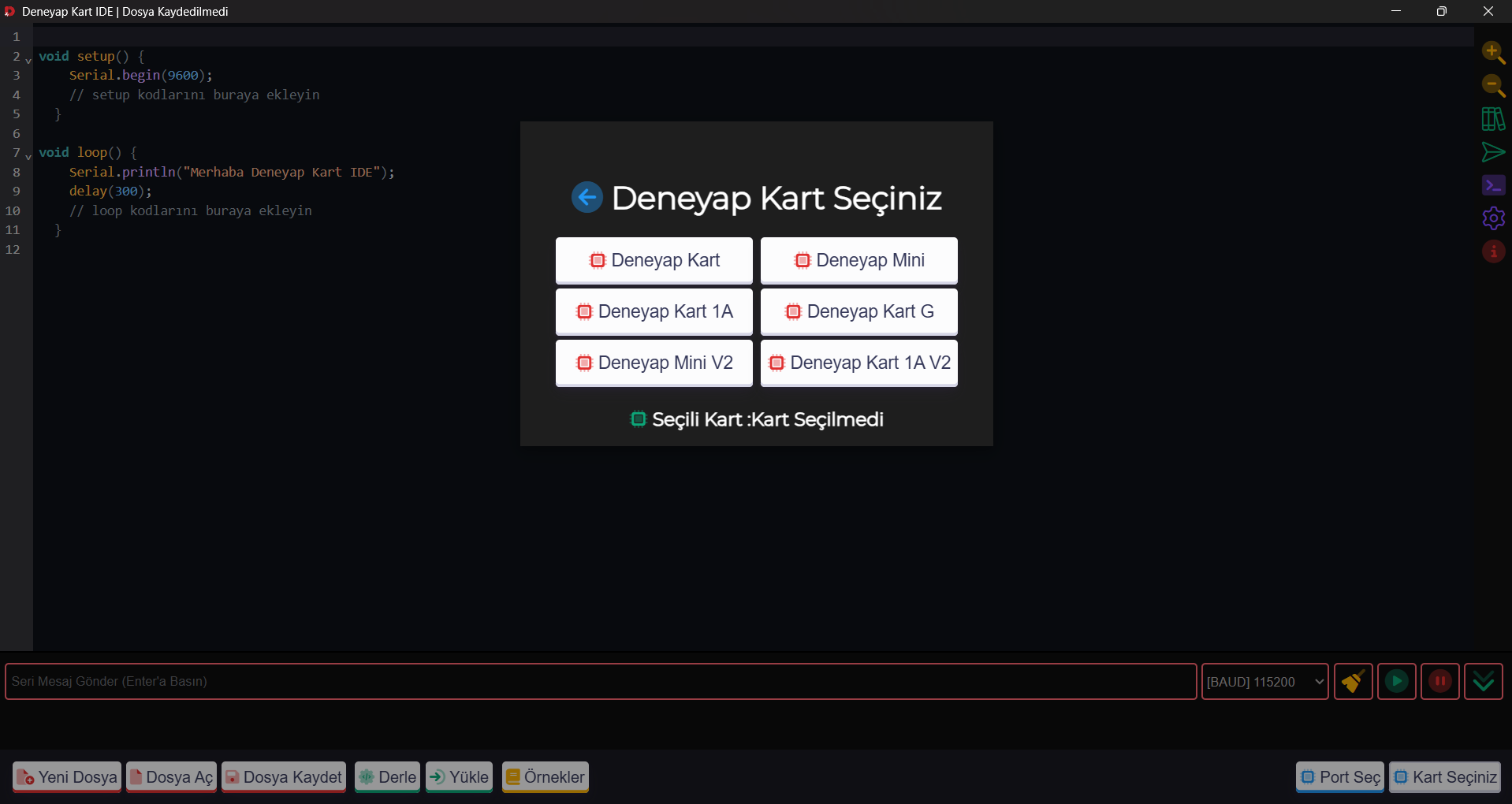
- Port seçimini tamamladıktan sonra açılan pencereyi kapatın, “Kart Seç” butonuna basın. Ekranda gördüğünüz DENEYAP Kart varyasyonlarından hangisi sizin kartınız ise onu seçiniz.
6
Seçimlerin Tamamlanması
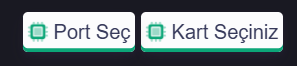
- Doğru Port ve Kart seçimi yapıldıktan sonra ana ekrana geri dönüldüğü vakit ekranın sağ alt köşesinde yer alan “Port seç” ve “Kart seçiniz” butonları yeşil olmalıdır.
7
Kodun Karta Yüklenmesi

- Port ve Kart seçimi tamamlandıktan sonra, ilgili proje kodunuzu yazdıktan sonra sırasıyla “Derle” butonuna basıp kodun başarıyla derlendiğini görüntülemeli ve ardından “Yükle” butonuna basarak başarıyla yüklendiğini görüntülemelisiniz.
- Yükleme esnasında hata alırsanız, ilgili hatanın çözümüne ulaşmak için buraya tıklayarak “Sıkça Sorulan Sorular” sayfasını ziyaret edip çözüme ulaşabilir ve kaldığınız yerden devam edebilirsiniz.
- Aynı bölümdeki “Örnekler” butonunu kullanarak sizin için hazır olarak yazılmış kodları deneyebilir, seviyesine göre örneklere ulaşmak için buraya tıklayabilirsiniz.