> ## Documentation Index
> Fetch the complete documentation index at: https://docs.deneyapkart.org/llms.txt
> Use this file to discover all available pages before exploring further.
# Hızlı Başlangıç
> IDE kurulumu ve Deneyap Kart'a Genel Bakış
Bu bölümde DENEYAP Kart geliştirme kartının geliştirilmesi için IDE kurulumu ve geliştirilmeye hazır hale getirilmesi için gerekli
başlangıç adımları açıklanarak, DENEYAP Kart'ı bilgisayarınıza nasıl bağlanabileceğiniz gösterilecektir. Dokümantasyonun ilerleyen bölümlerinde yazılım/donanım geliştirme süreçleri, çeşitli proje örnekleri irdelenecektir.
Bölüm bitiminde aşağıdaki konularda deneyim kazanacaksınız.
* DENEYAP Kart IDE uygulamasını indirmek ve kullanmak.
* DENEYAP Kart'ı gerekli yazılımları kurarak hazır hale getirmek.
* Deneyap Kart'ı bilgisayarınıza bağlayarak ilk projenizi geliştirmek.
# 1. Kurulum
Aşağıda dört ana başlık halinde sıralanan işlemler yapılarak DENEYAP Kart IDE hazır hale getirilecektir.
* [DENEYAP Kart IDE kurulum dosyasını buraya tıklayarak indiriniz.](http://cdn.deneyapkart.org/deneyapkartblok/Deneyap_Kart_IDE_4.4.exe)
* Kurulumu tamamlanan DENEYAP Kart IDE'yi çalıştırın.
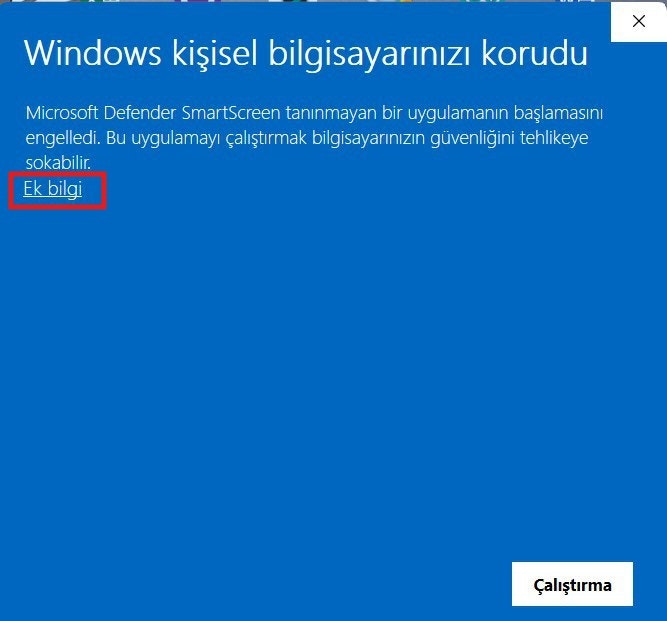 * Kurulum dosyasını çalıştırdığınızda bu ekran karşınıza belirirse önce **"Ek Bilgi"** butonuna basılmalıdır.
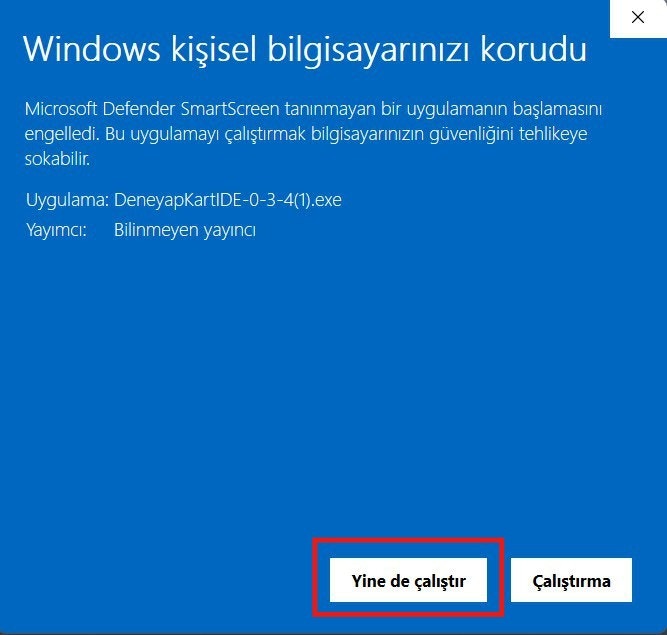 * Ek bilgi butonuna basıldıktan sonra karşılaşılan bu ekranda **"Yine de Çalıştır"** seçeneğine basılmalı ve ardından kurulum işlemi başlatılmalıdır.
* "Yine de Çalıştır" seçeneğine basıldıktan sonra açılan pencerede **"ileri"** seçeneğine tıklayarak kurulumu tamamlayın.
* İlk çalıştırma anında IDE, gerekli kütüphaneleri indireceği için ana ekranın açılması biraz uzun sürebilir. Kurulum bittikten sonra ana ekran açılacaktır.
Görseller ile detaylı kuruluma erişmek için [tıklayınız.](/tr/IDE/Deneyap-Kart-IDE-Setup)
Kurulum esnasında sorun yaşamanız halinde sıklıkla karşılaşılan hatalar ve çözümlerine ulaşmak için [tıklayınız.](/tr/IDE/Deneyap-Kart-IDE-Errors-and-Solutions)
# 2. DENEYAP Kart'ı Kodlamak
DENEYAP Kart IDE kurulduktan sonra ekranınızda IDE belirecektir. IDE ana sayfası aşağıda gözüktüğü gibidir.
* Ek bilgi butonuna basıldıktan sonra karşılaşılan bu ekranda **"Yine de Çalıştır"** seçeneğine basılmalı ve ardından kurulum işlemi başlatılmalıdır.
* "Yine de Çalıştır" seçeneğine basıldıktan sonra açılan pencerede **"ileri"** seçeneğine tıklayarak kurulumu tamamlayın.
* İlk çalıştırma anında IDE, gerekli kütüphaneleri indireceği için ana ekranın açılması biraz uzun sürebilir. Kurulum bittikten sonra ana ekran açılacaktır.
Görseller ile detaylı kuruluma erişmek için [tıklayınız.](/tr/IDE/Deneyap-Kart-IDE-Setup)
Kurulum esnasında sorun yaşamanız halinde sıklıkla karşılaşılan hatalar ve çözümlerine ulaşmak için [tıklayınız.](/tr/IDE/Deneyap-Kart-IDE-Errors-and-Solutions)
# 2. DENEYAP Kart'ı Kodlamak
DENEYAP Kart IDE kurulduktan sonra ekranınızda IDE belirecektir. IDE ana sayfası aşağıda gözüktüğü gibidir.
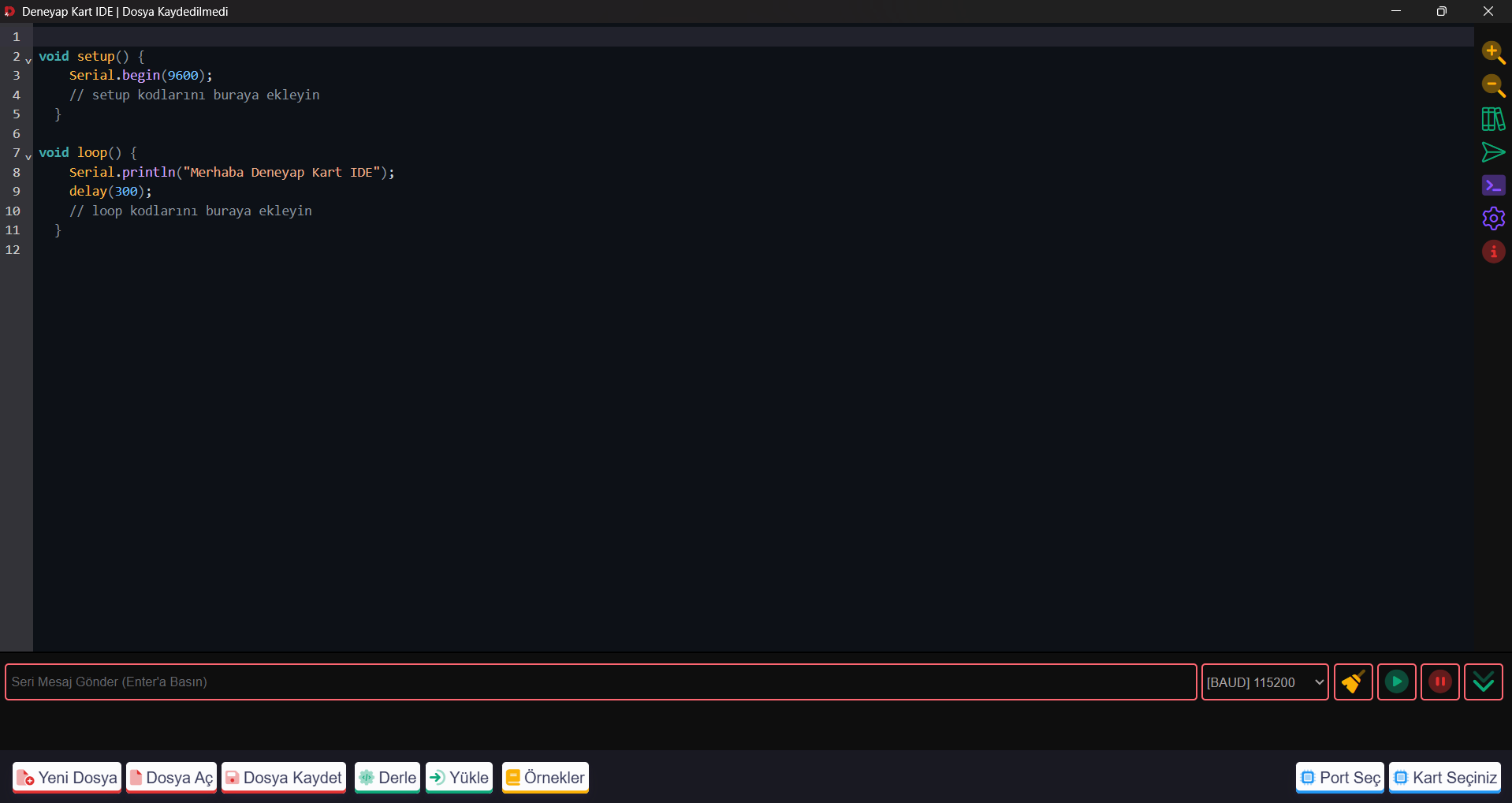 DENEYAP Kart'a başlamak için ana sayfa üzerinden DENEYAP Kart varyasyonu ve Port seçilmelidir. İlgili projenin kodu da yazıldıktan sonra derlenip karta yüklenmelidir. Bunları gerçekleştirmek için:
 * Ana Ekranın sağ tarafında yer alan panelden ayarlar simgesine tıklayınız.
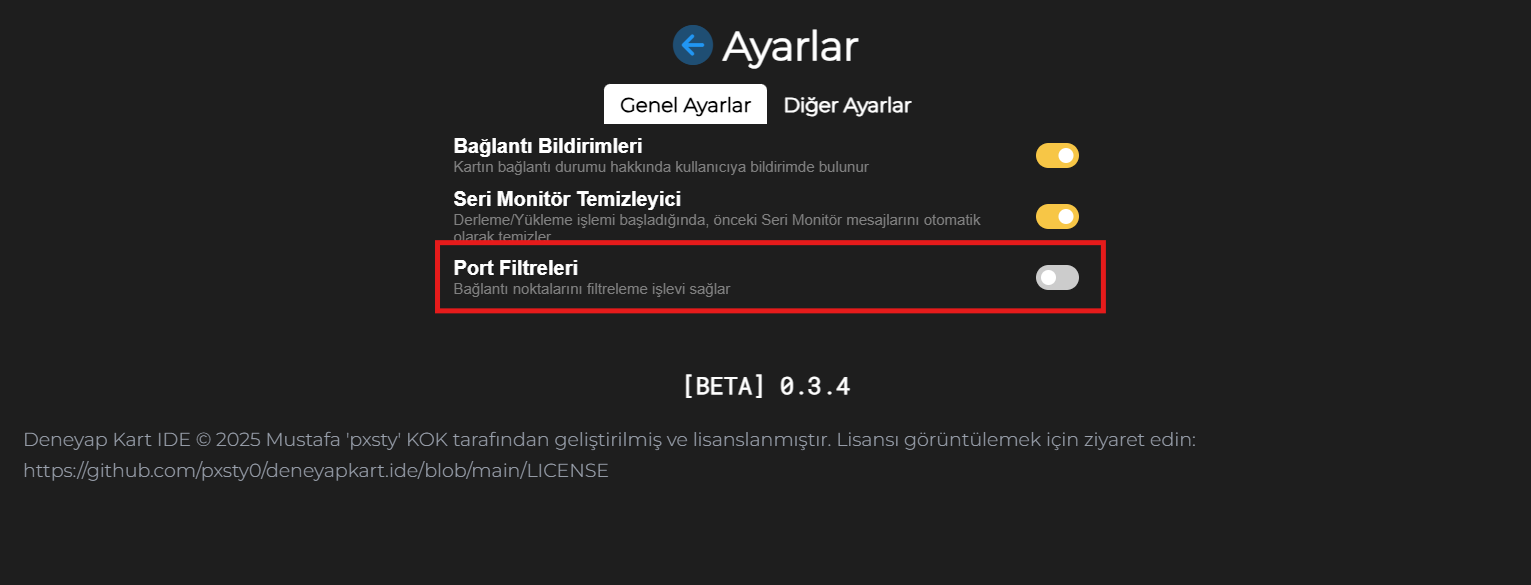 * Kırmızı işaretli olan **"Port Filtreleme"** ayarını aktif hale getiriniz. Ardından ana ekrana geri dönünüz.
 * Sırasıyla **"Port Seç"** ve **"Kart Seçiniz"** menülerinde seçim yapılmalıdır.
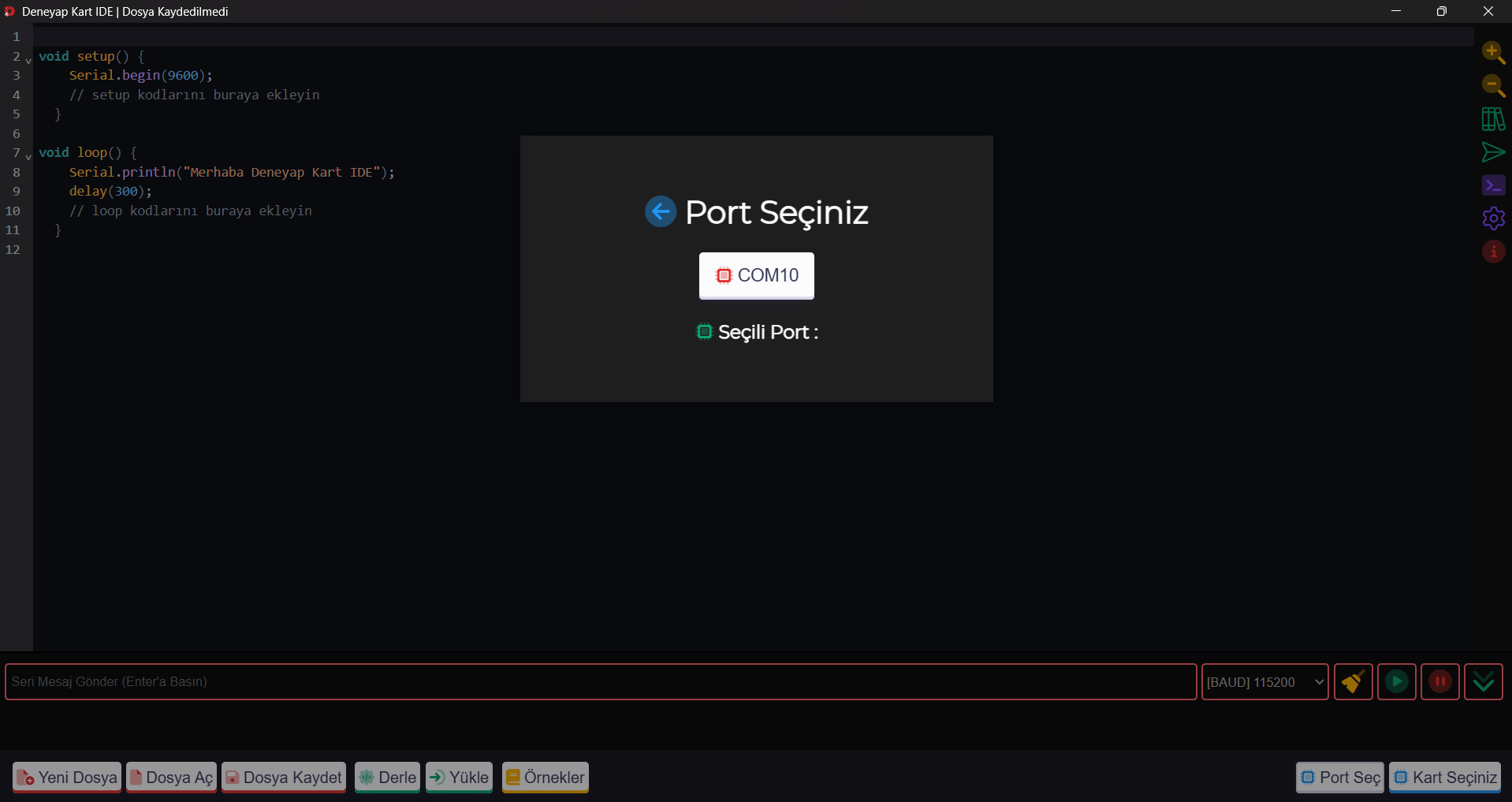 * **"Port Seç"** butonuna basıldığında açılan ekranda bilgisayarınıza bağlamış olduğunuz DENEYAP Kart varyasyonunun bağlı olduğu **"COM Port"** bilgisi çıkacaktır. Bu ekrandan ilgili COM Portu seçilir.
* Kartınızı bağlantı kablosu ile bilgisayarınıza bağladığınızda **"Port Seç"** ekranında herhangi bir Port gözükmez ise [buraya](/tr/FAQ) tıklayarak sorunun çözümüne ulaşabilir ve kaldığınız yerden devam edebilirsiniz.
* **"Port Seç"** butonuna basıldığında açılan ekranda bilgisayarınıza bağlamış olduğunuz DENEYAP Kart varyasyonunun bağlı olduğu **"COM Port"** bilgisi çıkacaktır. Bu ekrandan ilgili COM Portu seçilir.
* Kartınızı bağlantı kablosu ile bilgisayarınıza bağladığınızda **"Port Seç"** ekranında herhangi bir Port gözükmez ise [buraya](/tr/FAQ) tıklayarak sorunun çözümüne ulaşabilir ve kaldığınız yerden devam edebilirsiniz.
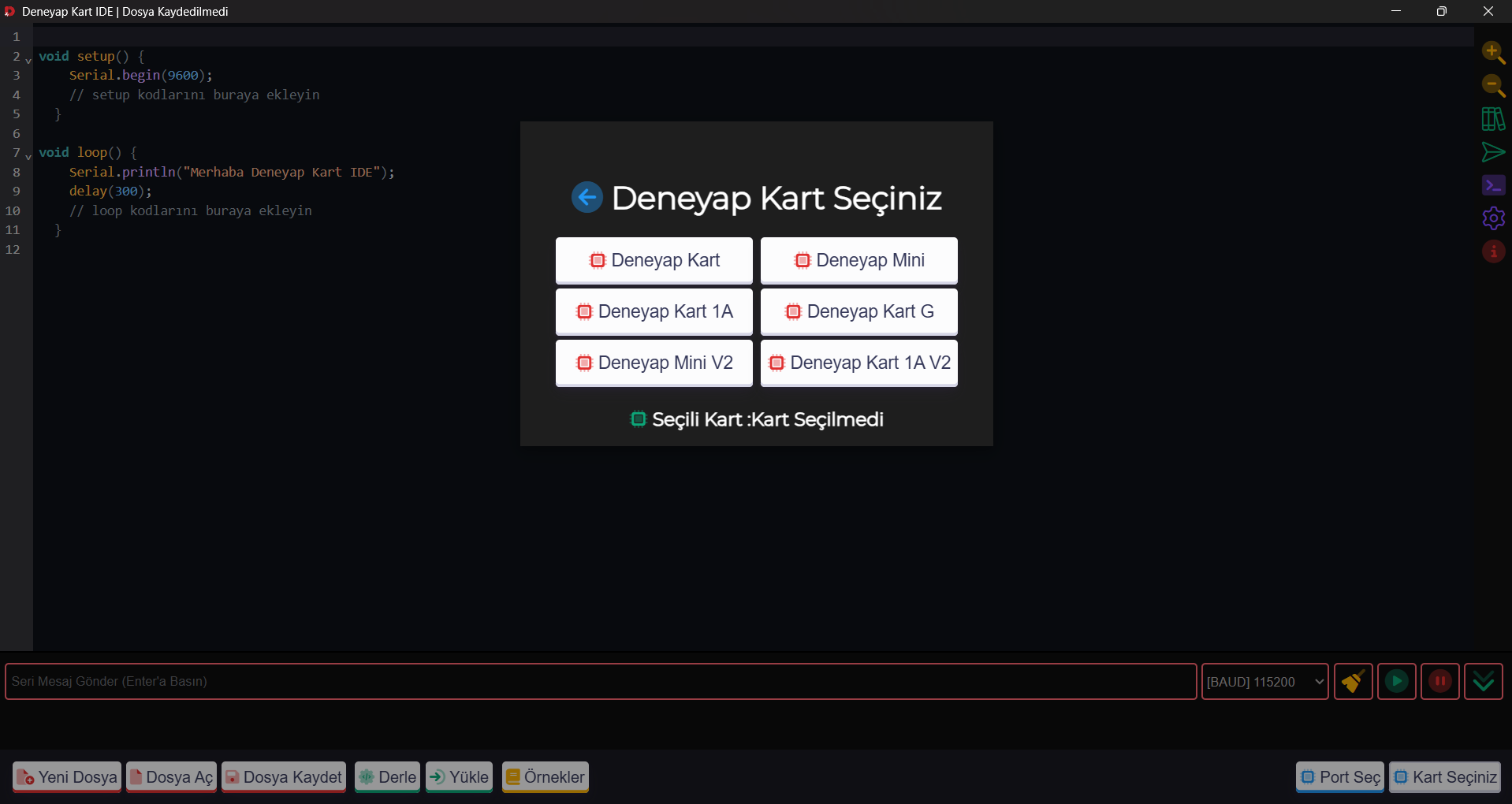 * Port seçimini tamamladıktan sonra açılan pencereyi kapatın, **"Kart Seç"** butonuna basın. Ekranda gördüğünüz DENEYAP Kart varyasyonlarından hangisi sizin kartınız ise onu seçiniz.
 * Doğru Port ve Kart seçimi yapıldıktan sonra ana ekrana geri dönüldüğü vakit ekranın sağ alt köşesinde yer alan **"Port seç"** ve **"Kart seçiniz"** butonları yeşil olmalıdır.
 * Port ve Kart seçimi tamamlandıktan sonra, ilgili proje kodunuzu yazdıktan sonra sırasıyla **"Derle"** butonuna basıp kodun başarıyla derlendiğini görüntülemeli ve ardından **"Yükle"** butonuna basarak başarıyla yüklendiğini görüntülemelisiniz.
* Yükleme esnasında hata alırsanız, ilgili hatanın çözümüne ulaşmak için [buraya](/tr/FAQ) tıklayarak **"Sıkça Sorulan Sorular"** sayfasını ziyaret edip çözüme ulaşabilir ve kaldığınız yerden devam edebilirsiniz.
* Aynı bölümdeki **"Örnekler"** butonunu kullanarak sizin için hazır olarak yazılmış kodları deneyebilir, seviyesine göre örneklere ulaşmak için [buraya](/tr/projects/Beginner) tıklayabilirsiniz.
# 3. Artık Hazırsınız
* Artık DENEYAP Kart ile geliştirme yapmaya hazırsınız! Seviyesine göre örneklere ulaşmak için [buraya](/tr/projects/Beginner) tıklayabilir, DENEYAP Kart ile ilgili tüm örneklere ulaşmak için [buraya](https://deneyapkart.org/projeler/tum-projeler) tıklayabilirsiniz.
* İyi Geliştirmeler!
* Port ve Kart seçimi tamamlandıktan sonra, ilgili proje kodunuzu yazdıktan sonra sırasıyla **"Derle"** butonuna basıp kodun başarıyla derlendiğini görüntülemeli ve ardından **"Yükle"** butonuna basarak başarıyla yüklendiğini görüntülemelisiniz.
* Yükleme esnasında hata alırsanız, ilgili hatanın çözümüne ulaşmak için [buraya](/tr/FAQ) tıklayarak **"Sıkça Sorulan Sorular"** sayfasını ziyaret edip çözüme ulaşabilir ve kaldığınız yerden devam edebilirsiniz.
* Aynı bölümdeki **"Örnekler"** butonunu kullanarak sizin için hazır olarak yazılmış kodları deneyebilir, seviyesine göre örneklere ulaşmak için [buraya](/tr/projects/Beginner) tıklayabilirsiniz.
# 3. Artık Hazırsınız
* Artık DENEYAP Kart ile geliştirme yapmaya hazırsınız! Seviyesine göre örneklere ulaşmak için [buraya](/tr/projects/Beginner) tıklayabilir, DENEYAP Kart ile ilgili tüm örneklere ulaşmak için [buraya](https://deneyapkart.org/projeler/tum-projeler) tıklayabilirsiniz.
* İyi Geliştirmeler!