> ## Documentation Index
> Fetch the complete documentation index at: https://docs.deneyapkart.org/llms.txt
> Use this file to discover all available pages before exploring further.
# Sıkça Sorulan Sorular
## Exit Status 1
**Ne anlama gelir:** Kod derlenemedi, genellikle öncesinde başka hata mesajları vardır.
**Nedenleri:**
* Bir veya birden fazla derleme hatası vardır.
* Genellikle yanlış kütüphane kullanımı veya yazım hatalarından kaynaklanır.
**Çözüm:** Önceki hata mesajlarını dikkatle inceleyin; çoğu zaman bu genel bir derleme hatasıdır.
 ## Exit Status 2
**Ne Anlama Gelir:** Yanlış kart veya port seçimi
**Nedenleri:**
* Menüden doğru kart (ör. Deneyap Kart, Deneyap Mini, Deneyap Kart 1A) seçilmemiş olabilir.
* Yanlış port seçilirse de bu hata çıkabilir.
**Çözüm:**
* Menüden doğru kartın seçildiği ve seçilen portun doğru olduğu kontrol edildiği ve yanlış ise düzeltildiği vakit bu hata bir daha çıkmayacaktır.
## Exit Status 2
**Ne Anlama Gelir:** Yanlış kart veya port seçimi
**Nedenleri:**
* Menüden doğru kart (ör. Deneyap Kart, Deneyap Mini, Deneyap Kart 1A) seçilmemiş olabilir.
* Yanlış port seçilirse de bu hata çıkabilir.
**Çözüm:**
* Menüden doğru kartın seçildiği ve seçilen portun doğru olduğu kontrol edildiği ve yanlış ise düzeltildiği vakit bu hata bir daha çıkmayacaktır.
 ## Expected ';' before '}' token
* **Ne anlama gelir:** Kod satırının sonunda noktalı virgül eksik.
**Nedenleri:**
* Satırın sonunda ';' unutulması.
* Fonksiyon veya if bloğunun yanlış bitirilmesi.
**Çözüm:**
* Yazdığınız kodun her bir satırının sonunda ';' var mı diye kontrol ediniz.
* Yazdığın fonksiyon tanımlarında ya da if koşul bloklarını doğru yazdığınızı teyit ediniz.
## Expected ';' before '}' token
* **Ne anlama gelir:** Kod satırının sonunda noktalı virgül eksik.
**Nedenleri:**
* Satırın sonunda ';' unutulması.
* Fonksiyon veya if bloğunun yanlış bitirilmesi.
**Çözüm:**
* Yazdığınız kodun her bir satırının sonunda ';' var mı diye kontrol ediniz.
* Yazdığın fonksiyon tanımlarında ya da if koşul bloklarını doğru yazdığınızı teyit ediniz.
 ## ‘xxx’ was not declared in this scope
**Ne anlama gelir:** Kullanmak istediğiniz değişken, fonksiyon veya nesne tanımlanmadan kullanılmış demektir.
**Nedenleri:**
* Değişkeni tanımlamadan kullanmak.
* Fonksiyon prototipini yazmayı unuttuğunuzda.
* Yanlış yazılmış isim (büyük-küçük harf duyarlılığı önemli).
**Çözüm:** Değişkeni ya da sabiti tanımlayın:
## ‘xxx’ was not declared in this scope
**Ne anlama gelir:** Kullanmak istediğiniz değişken, fonksiyon veya nesne tanımlanmadan kullanılmış demektir.
**Nedenleri:**
* Değişkeni tanımlamadan kullanmak.
* Fonksiyon prototipini yazmayı unuttuğunuzda.
* Yanlış yazılmış isim (büyük-küçük harf duyarlılığı önemli).
**Çözüm:** Değişkeni ya da sabiti tanımlayın:
 ## stray '\xxx' in program
**Ne anlama gelir:** Kodda derleyicinin anlayamadığı karakter var.
**Nedenleri:**
* Kopyala-yapıştır sırasında gizli karakterlerin gelmesi.
* Türkçe karakter kullanımı (ç, ı, ö, ü) string dışında kullanılması.
**Çözüm:** Kodda sadece İngilizce karakter kullanın veya string içine alın.
## stray '\xxx' in program
**Ne anlama gelir:** Kodda derleyicinin anlayamadığı karakter var.
**Nedenleri:**
* Kopyala-yapıştır sırasında gizli karakterlerin gelmesi.
* Türkçe karakter kullanımı (ç, ı, ö, ü) string dışında kullanılması.
**Çözüm:** Kodda sadece İngilizce karakter kullanın veya string içine alın.
 ## fatal error: xxx.h: No such file or directory
**Ne anlama gelir:** Kodunuzda kullandığınız kütüphane bulunamadı.
**Nedenleri:**
* Kütüphane yüklü değil.
* Kütüphane adı yanlış yazılmış.
* Dosya yolunda hata var.
**Çözüm:** Deneyap Kart IDE’de “Kütüphane Yönetimi”nden gerekli kütüphaneyi yükleyin.
## fatal error: xxx.h: No such file or directory
**Ne anlama gelir:** Kodunuzda kullandığınız kütüphane bulunamadı.
**Nedenleri:**
* Kütüphane yüklü değil.
* Kütüphane adı yanlış yazılmış.
* Dosya yolunda hata var.
**Çözüm:** Deneyap Kart IDE’de “Kütüphane Yönetimi”nden gerekli kütüphaneyi yükleyin.
 ## redeclaring of "xxx"
**Ne anlama gelir:** Aynı değişken veya fonksiyon birden fazla yerde tanımlanmış anlamına gelir.
**Nedenleri:**
* Aynı .ino veya .cpp dosyasında bir değişkeni tekrar tanımlamak.
* Kütüphane ile kendi tanımladığınız değişkenin çakışması.
**Çözüm:** Tekrar eden tanımlamayı kaldırın veya extern kullanın.
## redeclaring of "xxx"
**Ne anlama gelir:** Aynı değişken veya fonksiyon birden fazla yerde tanımlanmış anlamına gelir.
**Nedenleri:**
* Aynı .ino veya .cpp dosyasında bir değişkeni tekrar tanımlamak.
* Kütüphane ile kendi tanımladığınız değişkenin çakışması.
**Çözüm:** Tekrar eden tanımlamayı kaldırın veya extern kullanın.
 ## COM Port Gözükmeme Hatası
* **Ne anlama gelir:** Bilgisayarınızda DENEYAP Kart'ı görecek sürücüyü yüklü değil anlamına gelir.
**Çözüm:**
* Bilgisayarınızın DENEYAP Kart'ı tanıması için gereken sürücüyü [USB Sürücü Yüklenmesi](/tr/Cards/USB-Driver-Setup) sayfasında yer alan adımları uygulamanız gerekmektedir.
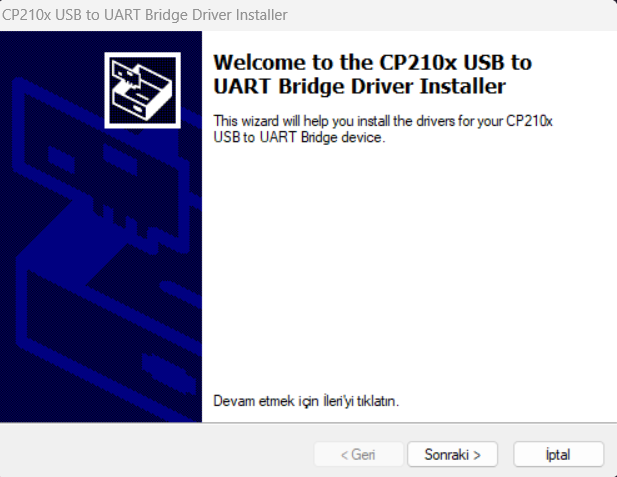
* İndirdiğiniz RAR Dosyasını ayıklayın ve bilgisayarınızın mimarisine göre (x32 - x64) CP210xVCPInstaller\_x64.exe ya da CP210xVCPInstaller\_x32.exe kurulum dosyasını çalıştırın.
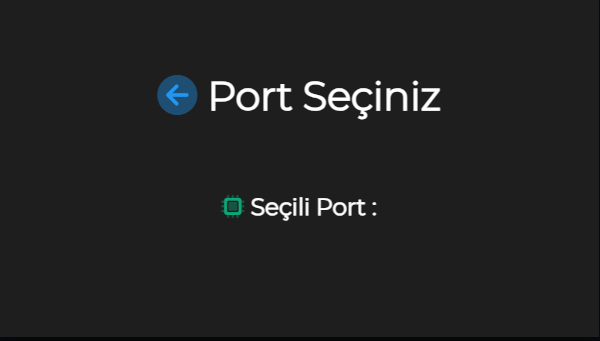
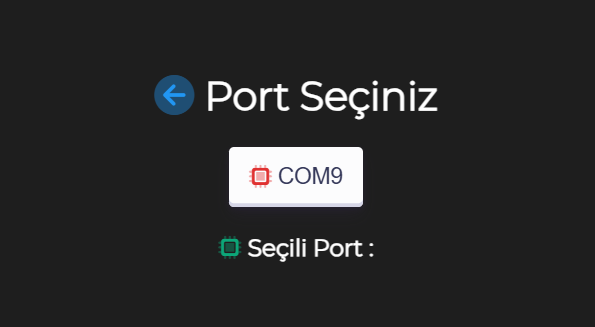
* Kurulumu tamamladığınız vakit, bilgisayarınızı yeniden başlatın. DENEYAP Kart'ınızı taktığınızda COM Portlarınızın Port ekranında gözüktüğünü göreceksiniz.
## COM Port Gözükmeme Hatası
* **Ne anlama gelir:** Bilgisayarınızda DENEYAP Kart'ı görecek sürücüyü yüklü değil anlamına gelir.
**Çözüm:**
* Bilgisayarınızın DENEYAP Kart'ı tanıması için gereken sürücüyü [USB Sürücü Yüklenmesi](/tr/Cards/USB-Driver-Setup) sayfasında yer alan adımları uygulamanız gerekmektedir.
* İndirdiğiniz RAR Dosyasını ayıklayın ve bilgisayarınızın mimarisine göre (x32 - x64) CP210xVCPInstaller\_x64.exe ya da CP210xVCPInstaller\_x32.exe kurulum dosyasını çalıştırın.
* Kurulumu tamamladığınız vakit, bilgisayarınızı yeniden başlatın. DENEYAP Kart'ınızı taktığınızda COM Portlarınızın Port ekranında gözüktüğünü göreceksiniz.
 ## Bağlantı Problemi
**Ne Anlama Gelir:** Cihazınızın karta seri bağlantıda sorun yaşadığı anlamına gelir.
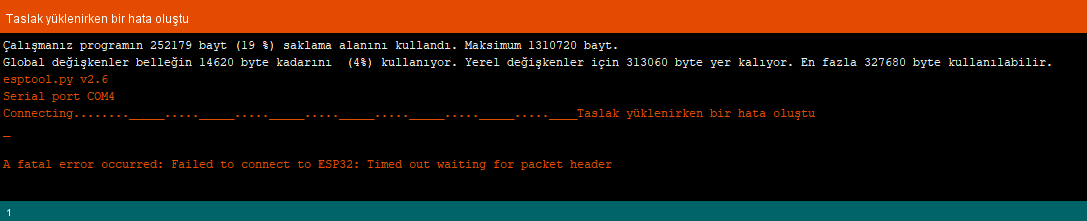
* Kartınıza kod yüklerken aşağıda paylaşılan hataya benzer bir hata aldığınız takdirde, sunulan 3 yöntemden herhangi birini uygulayarak çözüme ulaşabilirsiniz.
## Bağlantı Problemi
**Ne Anlama Gelir:** Cihazınızın karta seri bağlantıda sorun yaşadığı anlamına gelir.
* Kartınıza kod yüklerken aşağıda paylaşılan hataya benzer bir hata aldığınız takdirde, sunulan 3 yöntemden herhangi birini uygulayarak çözüme ulaşabilirsiniz.
 **Nedenleri:**
* Bahsi geçen hata, arka planda çalışan Windows USB driver (sürücü) ile ilgilidir. USB sürücüsünün, “esptool” programının yükleme sırasındaki bağlantı sekansına (zamanlamasına) doğru bir şekilde yanıt verememesinden kaynaklanmaktadır.
**Çözüm:**
**1. Yöntem**
* Yükle (Upload) tuşuna basılır ve “Connecting…” yazısının çıkması beklenir. Sonrasında ise kartınızın üzerindeki “BUT” butonuna basılı tutarken “RES” butonuna basıp bırakılır (“BUT” butonu da hemen akabinde bırakılabilir) ve yükleme adımı başlamış olur.
**2. Yöntem**
* Kartın “EN” pini ile “GND” pini arasına, breadboard (devre tahtası) aracılığıyla 10µF – 47µF arasında bir değerde elektrolitik kapasitör bağlanabilir. Kapasitörün (+) bacağı “EN” pinine, (-) bacağı ise “GND” pinine bağlanmalıdır.
**3. Yöntem**
* Kart ile bilgisayar arasına USB 2.0 Hub (USB Çoklayıcı) bağlanabilir.
## Şarj Gösterge Ledi
* Kart üzerinde bulunan “SRJ” ledi, Li-Po batarya ilgili konnektöre bağlı olmasa dahi yanıyor durumda olabilir. Bu normal bir durumdur, şarj ünitesinde herhangi bir sorun olduğu anlamına gelmemektedir. Li-Po bataryayı taktığınız takdirde, şarj süresi boyunca yanacak ve şarj işlemi tamamlandığında sönecektir.
## Deneyap Kart 1Av2 ve Deneyap Mini Kartları İlk Yükleme ve Bağlantı Sorunu
Kartınıza yükleme yaparken "**Araçlar (Tools)**" menüsünden Upload Mode: "**Internal USB**” ve **USB CDC On Boot**: "**Enabled**” seçilmiş olmalıdır.
**Nedenleri:**
* Bahsi geçen hata, arka planda çalışan Windows USB driver (sürücü) ile ilgilidir. USB sürücüsünün, “esptool” programının yükleme sırasındaki bağlantı sekansına (zamanlamasına) doğru bir şekilde yanıt verememesinden kaynaklanmaktadır.
**Çözüm:**
**1. Yöntem**
* Yükle (Upload) tuşuna basılır ve “Connecting…” yazısının çıkması beklenir. Sonrasında ise kartınızın üzerindeki “BUT” butonuna basılı tutarken “RES” butonuna basıp bırakılır (“BUT” butonu da hemen akabinde bırakılabilir) ve yükleme adımı başlamış olur.
**2. Yöntem**
* Kartın “EN” pini ile “GND” pini arasına, breadboard (devre tahtası) aracılığıyla 10µF – 47µF arasında bir değerde elektrolitik kapasitör bağlanabilir. Kapasitörün (+) bacağı “EN” pinine, (-) bacağı ise “GND” pinine bağlanmalıdır.
**3. Yöntem**
* Kart ile bilgisayar arasına USB 2.0 Hub (USB Çoklayıcı) bağlanabilir.
## Şarj Gösterge Ledi
* Kart üzerinde bulunan “SRJ” ledi, Li-Po batarya ilgili konnektöre bağlı olmasa dahi yanıyor durumda olabilir. Bu normal bir durumdur, şarj ünitesinde herhangi bir sorun olduğu anlamına gelmemektedir. Li-Po bataryayı taktığınız takdirde, şarj süresi boyunca yanacak ve şarj işlemi tamamlandığında sönecektir.
## Deneyap Kart 1Av2 ve Deneyap Mini Kartları İlk Yükleme ve Bağlantı Sorunu
Kartınıza yükleme yaparken "**Araçlar (Tools)**" menüsünden Upload Mode: "**Internal USB**” ve **USB CDC On Boot**: "**Enabled**” seçilmiş olmalıdır.
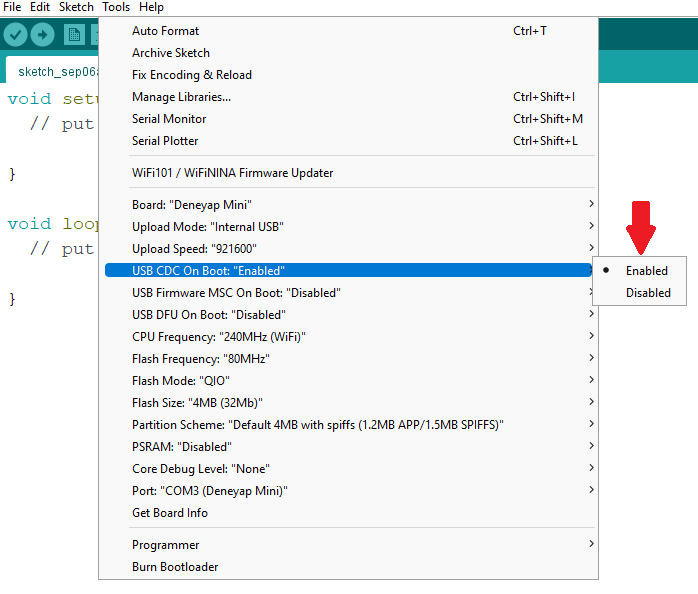
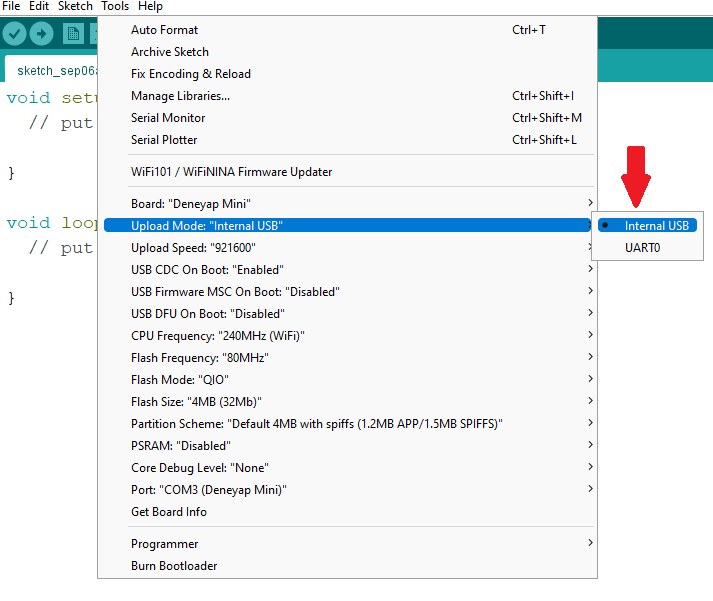 Bu seçim yapılmadan önce, eğer Kartınıza ilk defa yükleme yapılıyorsa ya da port hataları alınıyorsa, kartınız manuel olarak yükleme moduna alınmalıdır. Manuel yükleme moduna, “**BUT**” tuşuna basılı tutarken “**RES**” tuşuna basıp bırakarak girebilirsiniz.